La situación es familiar para muchos: el teléfono Android se congela, no responde a los toques, o, peor aún, el botón de encendido físico deja de funcionar repentinamente. En un mundo donde dependemos de nuestros dispositivos para la comunicación, el trabajo y el entretenimiento, quedarse con un teléfono inutilizable puede ser una verdadera pesadilla. Afortunadamente, no todo está perdido. Existen diversos métodos para reiniciar un móvil Android sin recurrir al botón de encendido, pensados precisamente para estas emergencias. Este artículo explorará en detalle las diferentes estrategias, desde las más sencillas hasta las más avanzadas, proporcionando una guía completa para que pueda recuperar el control de su dispositivo cuando más lo necesita. La capacidad de reaccionar ante una falla del hardware o del software sin pánico es invaluable, y conocer estas alternativas no solo le salvará de un apuro, sino que también le dará una comprensión más profunda de las capacidades de su teléfono.
Por qué necesitaría reiniciar sin el botón de encendido
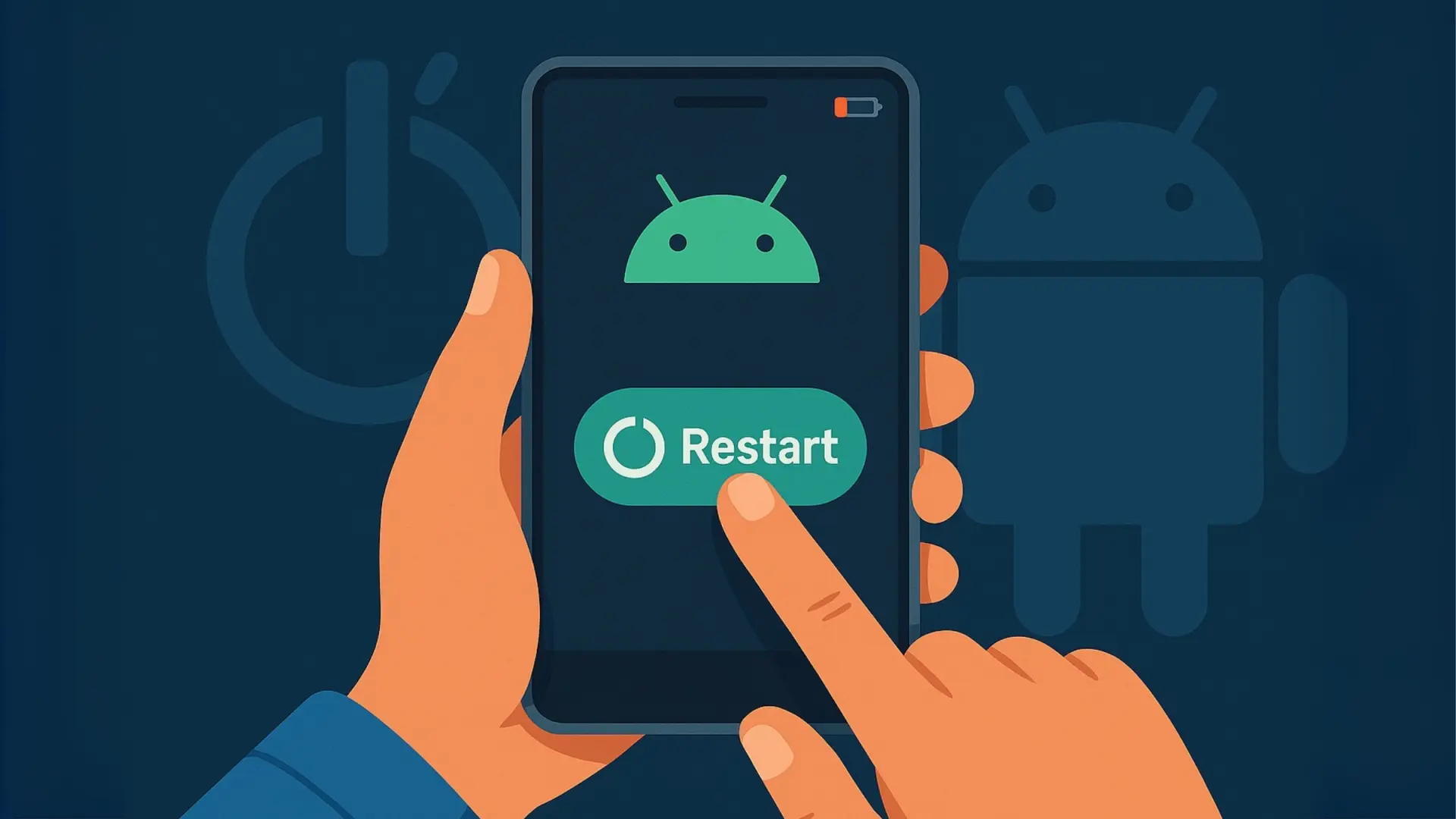
Aunque la solución obvia para un teléfono congelado o problemático suele ser un reinicio rápido, la imposibilidad de usar el botón de encendido nos obliga a buscar alternativas. Las razones para ello pueden ser variadas y a menudo surgen en el momento más inoportuno.
El botón de encendido está dañado o no responde
Esta es, quizás, la razón más común. Los botones físicos, con el uso constante, están sujetos a desgaste, suciedad o daños por caídas. Un botón atascado, suelto o completamente inoperativo puede dejar el teléfono en un estado perpetuo de encendido (o apagado) sin la posibilidad de reiniciarlo de forma convencional. La humedad, el polvo o simplemente el fallo mecánico interno pueden ser los culpables. Personalmente, he lidiado con esto en un par de ocasiones, y la frustración es real cuando sabes que el teléfono funciona, pero no puedes interactuar con él de la manera más básica.
La pantalla se congela o el táctil es inoperativo
Cuando la pantalla de su Android se queda completamente congelada, o el panel táctil deja de registrar sus entradas, el botón de encendido es a menudo el único recurso físico que tenemos para forzar un reinicio. Si este botón falla también, se crea un doble problema. Esta situación es particularmente molesta, ya que el teléfono parece estar encendido, pero es completamente inaccesible. Puede que vea la hora o una aplicación específica, pero no podrá hacer nada más.
Problemas de software graves
Un fallo del sistema operativo, una aplicación defectuosa que se ha bloqueado por completo, o un ciclo de arranque infinito (bootloop) pueden requerir un reinicio forzado para intentar restaurar la funcionalidad normal. En estos casos, el software está tan comprometido que no responde a las instrucciones normales, y un reinicio es el primer paso para diagnosticar o resolver el problema.
Evitar un daño mayor al botón físico
A veces, el botón de encendido funciona, pero se siente frágil o presenta un "clic" menos satisfactorio, lo que indica un posible problema futuro. En tales circunstancias, usar métodos alternativos para reiniciar puede extender la vida útil del botón físico y evitar reparaciones costosas. Es una medida preventiva inteligente que recomiendo adoptar si detecta alguna anomalía en la respuesta del botón.
Métodos de software para reiniciar el dispositivo
Si su pantalla aún responde o tiene algún control sobre el software, estos métodos son los más sencillos de aplicar.
Reiniciar a través de la configuración del sistema
El método más directo si el táctil de su pantalla aún funciona es usar las opciones de reinicio integradas en el sistema Android.
* **Paso 1: Acceda a la configuración.** Deslice hacia abajo desde la parte superior de la pantalla para abrir el panel de notificaciones y toque el icono de engranaje (Configuración) o busque la aplicación "Ajustes" en su cajón de aplicaciones.
* **Paso 2: Busque las opciones de reinicio.** Dentro de los Ajustes, las opciones de reinicio suelen encontrarse en diferentes lugares según la marca y la versión de Android. Puede buscar en "Sistema", "Acerca del teléfono", "Opciones avanzadas" o directamente usar la barra de búsqueda de los ajustes escribiendo "Reiniciar" o "Apagar".
* **Paso 3: Seleccione "Reiniciar".** Una vez que encuentre la opción, simplemente tóquela y confirme el reinicio.
Esta opción es ideal si el teléfono se ha congelado parcialmente o si el botón de encendido ha fallado, pero el resto de las funciones de la pantalla están intactas. Es la vía más segura y menos intrusiva.
Usar aplicaciones de terceros (con precaución)
Existen aplicaciones en la Google Play Store diseñadas para ayudar a los usuarios a reiniciar o apagar sus dispositivos sin usar el botón físico.
* **Aplicaciones de encendido/apagado:** Algunas apps como "Assistive Touch" o "Screen Off and Lock" ofrecen botones virtuales en pantalla para apagar o reiniciar. Sin embargo, muchas de ellas requieren permisos de administrador de dispositivo o acceso de accesibilidad, lo que puede plantear preocupaciones de seguridad.
* **Aplicaciones para programar reinicios:** Algunas herramientas más avanzadas permiten programar reinicios automáticos a intervalos regulares.
**Opinión:** Personalmente, soy cauto al recomendar aplicaciones de terceros para funciones tan básicas del sistema. Si bien pueden ser útiles en un apuro, es crucial investigar la reputación del desarrollador y los permisos que solicitan. Dar permisos de administrador a una aplicación desconocida puede comprometer la seguridad de su dispositivo. Prefiero las soluciones integradas o los métodos físicos/avanzados si es posible. Un buen recurso para verificar la seguridad de las apps es la propia Google Play Store, revisando comentarios y valoraciones. Puede encontrar más información sobre la seguridad de las aplicaciones en Android en este enlace:
Centro de Ayuda de Android.
Programar reinicios automáticos
Algunos fabricantes de Android (como Samsung, Xiaomi, OnePlus) incluyen una función en sus capas de personalización que permite programar reinicios automáticos periódicamente. Esto es excelente para el mantenimiento general del dispositivo y puede ser una solución preventiva si su botón de encendido es temperamental.
* **Paso 1: Acceda a la configuración.**
* **Paso 2: Busque "Reinicios programados" o "Encendido/Apagado automático".** Esto suele encontrarse en "Batería y rendimiento", "Sistema" o a través de la barra de búsqueda en los ajustes.
* **Paso 3: Configure la hora y la frecuencia.** Active la función y establezca cuándo desea que el teléfono se reinicie.
Esta es una opción de conveniencia que ayuda a mantener el sistema fresco y evita la acumulación de errores que a menudo requieren un reinicio manual.
Métodos físicos o de hardware (sin el botón de encendido)
Cuando el software no responde o no se puede interactuar con la pantalla, hay que recurrir a métodos que implican el hardware, aunque no directamente el botón de encendido.
Forzar el reinicio con combinación de botones (volumen y encendido – si funciona uno, aunque no el otro)
Aunque este artículo se centra en evitar el botón de encendido, a veces el problema no es que el botón esté completamente roto, sino que no responde a una pulsación *única*. Sin embargo, en una combinación de botones, la señal puede ser detectada.
* **Combinación estándar:** La mayoría de los dispositivos Android se pueden forzar a reiniciar manteniendo presionado el botón de **Volumen Abajo** y el botón de **Encendido** simultáneamente durante 10 a 30 segundos.
* **Variaciones:** Algunos modelos pueden requerir **Volumen Arriba** y Encendido, o incluso la combinación de los tres botones (Volumen Arriba, Volumen Abajo y Encendido).
Este método funciona al simular una desconexión de batería de forma segura, obligando al sistema a un reinicio completo. Si su botón de encendido está dañado pero aún es capaz de registrar una pulsación como parte de una combinación, este podría ser su salvador.
Conectar el móvil a una fuente de alimentación o PC
Este método es un poco más pasivo y depende del estado actual del teléfono.
* **Si el teléfono está completamente apagado:** Algunos teléfonos Android están configurados para encenderse automáticamente cuando se conectan a una fuente de alimentación (cargador de pared o PC) después de haberse agotado la batería o apagado por completo. Si el teléfono se apagó por falta de batería y el botón de encendido no funciona, enchufarlo podría ser la solución.
* **Si el teléfono está encendido pero congelado:** Conectar un teléfono congelado a un PC a veces puede hacer que el dispositivo reaccione. La interacción con el puerto USB y el reconocimiento por parte del ordenador pueden desencadenar una respuesta del sistema o incluso el inicio de un proceso de depuración si la opción estaba previamente activada. Aunque no es un reinicio garantizado, vale la pena intentarlo. Para más información sobre la carga y el mantenimiento de la batería, visite este recurso de Google:
Optimizar el uso de la batería en Android.
Esperar a que la batería se agote por completo
Este es el último recurso de los métodos pasivos, pero a menudo efectivo.
* **El proceso:** Si no puede apagar o reiniciar su teléfono de ninguna otra manera y la pantalla está congelada, simplemente deje que la batería se agote por completo.
* **Resultado:** Una vez que la batería se agote, el teléfono se apagará. Cuando lo conecte a un cargador de nuevo, la mayoría de los dispositivos Android se encenderán automáticamente después de cargar un poco.
**Inconvenientes:** Este método puede llevar mucho tiempo (horas, incluso un día) si la batería estaba casi llena. Además, corre el riesgo de perder cualquier trabajo no guardado o datos recientes. Pero en una emergencia, es una opción válida cuando todo lo demás falla.
Métodos avanzados para usuarios con conocimientos técnicos
Para los usuarios que tienen cierta familiaridad con las herramientas de desarrollo de Android, existen opciones más potentes.
Reiniciar vía ADB (Android Debug Bridge)
ADB es una herramienta de línea de comandos que permite la comunicación entre su PC y su dispositivo Android. Es increíblemente útil, pero requiere que la "Depuración USB" esté habilitada en las "Opciones de desarrollador" de su teléfono *antes* de que surja el problema.
* **Requisitos:**
* Un PC con las herramientas ADB instaladas. Puede encontrar una guía detallada sobre cómo configurar ADB en muchos sitios web de tecnología confiables. Un buen punto de partida podría ser este:
Guía de instalación de ADB (en inglés).
* Un cable USB para conectar el teléfono al PC.
* **La depuración USB debe estar activada en el teléfono.** Este es el punto crítico; si no la activó antes, este método no funcionará.
* **Pasos:**
1. Conecte su teléfono al PC mediante el cable USB.
2. Abra una ventana de comandos (CMD en Windows, Terminal en macOS/Linux) en la carpeta donde instaló ADB.
3. Escriba el comando `adb devices` para verificar que su teléfono es reconocido. Debería ver una lista de dispositivos conectados.
4. Para reiniciar el teléfono, escriba: `adb reboot`
5. Para reiniciar en modo de recuperación, escriba: `adb reboot recovery`
6. Para reiniciar en modo bootloader/fastboot, escriba: `adb reboot bootloader`
**Opinión:** Este es, sin duda, mi método preferido si tengo acceso a un PC y la depuración USB activada. Es rápido, eficiente y ofrece un control preciso sobre el tipo de reinicio. Siempre recomiendo a los usuarios avanzados activar la depuración USB tan pronto como configuren un nuevo teléfono, solo por si acaso.
Usar el modo de recuperación (recovery mode)
El modo de recuperación es un entorno de arranque independiente del sistema operativo principal de Android. Permite realizar diversas acciones, incluyendo el reinicio del sistema.
* **Cómo entrar:** La combinación de botones para entrar en el modo de recuperación varía según el fabricante. Generalmente, implica mantener presionados el botón de **Volumen Abajo** (o Arriba) y el botón de **Encendido** (si aún funciona para combinaciones) durante unos segundos desde el teléfono apagado o mientras se reinicia. Algunos teléfonos Samsung pueden usar el botón "Bixby" + Volumen Abajo + Encendido. Si su botón de encendido está completamente roto, este método es difícil, a menos que pueda usar ADB para reiniciarlo en el modo de recuperación (`adb reboot recovery`).
* **Opción de reinicio:** Una vez en el modo de recuperación, use los botones de volumen para navegar por las opciones y el botón de encendido (o tocar la pantalla en algunos casos) para seleccionar "Reboot system now" (Reiniciar sistema ahora).
Este método es útil si el problema es con el sistema Android principal, pero el modo de recuperación sigue siendo accesible.
Flashear un firmware (extremo)
Esta es la opción más drástica y solo debe considerarse como último recurso si el software de su teléfono está completamente corrupto, el teléfono está en un bootloop constante y ninguno de los otros métodos funciona. Implica reinstalar el sistema operativo completo.
* **Advertencias:** Este proceso es complejo, anulará la garantía en muchos casos y, si no se realiza correctamente, puede dejar su teléfono "brickeado" (inutilizable). Requiere descargar el firmware específico para su modelo de teléfono y usar herramientas de flasheo proporcionadas por el fabricante o la comunidad.
* **Proceso:** Generalmente se realiza a través del modo Fastboot o un modo de descarga específico del fabricante, utilizando un PC.
Solo recomiendo este método a usuarios con experiencia significativa en flasheo de ROMs y que entiendan los riesgos asociados.
Consejos de prevención y mantenimiento
Más allá de saber cómo reaccionar, es crucial adoptar hábitos que minimicen la probabilidad de que estos problemas ocurran.
* **Mantener el software actualizado:** Las actualizaciones del sistema operativo no solo traen nuevas funciones, sino también correcciones de errores y mejoras de estabilidad que pueden prevenir congelamientos o fallos de software. Siempre que sea posible, mantenga su Android al día.
* **Evitar caídas y golpes:** Aunque parezca obvio, la protección física es clave. Un botón de encendido dañado a menudo es el resultado de un impacto directo o una tensión excesiva.
* **Proteger los botones con fundas adecuadas:** Una funda de calidad no solo protege la pantalla y la carcasa, sino que también puede resguardar los botones físicos de la suciedad y los golpes. Asegúrese de que la funda no dificulte la pulsación de los botones, pero que tampoco los deje completamente expuestos. Hay muchas opciones en el mercado, es importante elegir una que ofrezca un buen equilibrio. Para elegir la funda adecuada, puede consultar recursos como este:
Cómo elegir la mejor funda para tu teléfono (en inglés).
* **Considerar el reemplazo del botón si es una falla recurrente:** Si el botón de encendido de su teléfono falla repetidamente, puede ser una señal de un defecto de hardware. En lugar de vivir con la incertidumbre, consulte a un servicio técnico profesional. A veces, una reparación sencilla puede ahorrarle muchos dolores de cabeza. Para localizar un servicio técnico autorizado, generalmente puede visitar el sitio web del fabricante de su dispositivo, como por ejemplo:
Servicio técnico de Samsung en España.
En resumen, la capacidad de reiniciar un móvil Android sin el botón de encendido es una habilidad valiosa que todo usuario debería conocer. Desde las opciones de software integradas hasta las herramientas avanzadas como ADB, hay una solución para casi cualquier escenario de emergencia. Adoptar medidas preventivas y mantener un conocimiento básico de estas estrategias no solo le salvará en situaciones críticas, sino que también le proporcionará una mayor tranquilidad y control sobre su dispositivo.