En el vertiginoso mundo de la informática, donde cada milisegundo cuenta, la velocidad de nuestro almacenamiento es un factor determinante para la experiencia de usuario. Desde el arranque del sistema operativo hasta la carga de aplicaciones y archivos pesados, el rendimiento de una unidad de estado sólido (SSD) juega un papel crucial. Sin embargo, ¿qué pasaría si te dijera que esa inversión en velocidad podría estar rindiendo muy por debajo de su potencial, incluso hasta un 50% menos de lo que debería? Es una realidad más común de lo que imaginamos, y la mayoría de los usuarios ni siquiera son conscientes de ello. Un SSD puede degradar su rendimiento de manera silenciosa con el tiempo, o simplemente nunca alcanzar su velocidad óptima debido a configuraciones incorrectas o falta de mantenimiento. Pero no te preocupes, este artículo está diseñado para desentrañar los misterios detrás de la ralentización de tu SSD y, lo que es más importante, para proporcionarte las herramientas y los conocimientos necesarios para diagnosticar el problema y devolverle a tu unidad la velocidad que se merece. Prepárate para descubrir cómo un simple chequeo puede transformar radicalmente la agilidad de tu sistema.
¿Por qué tu SSD podría estar rindiendo por debajo de su potencial?
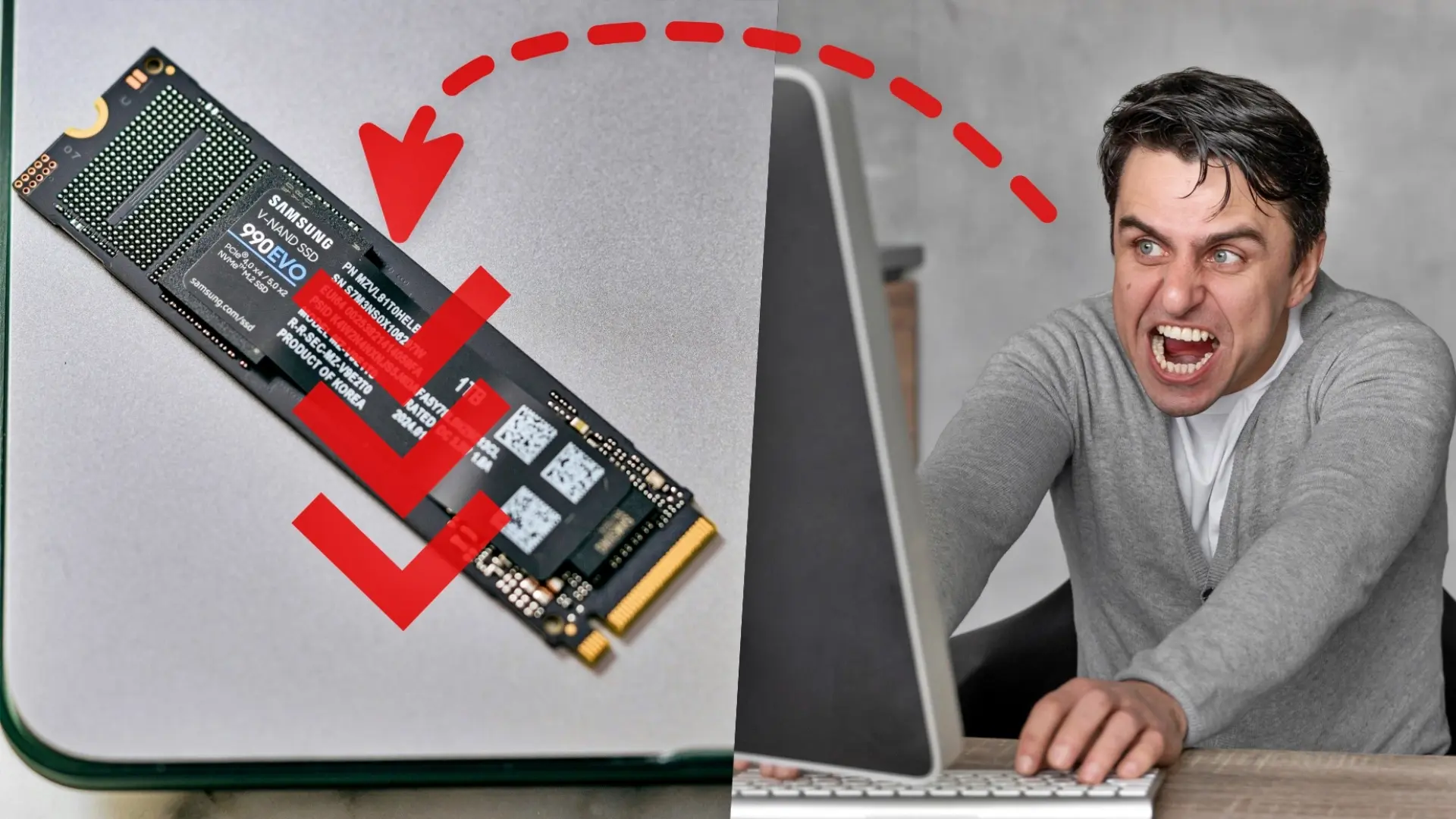
La promesa de los SSDs es la velocidad, una experiencia fluida y sin interrupciones. Pero varios factores pueden conspirar para socavar esa promesa, llevando a una drástica disminución del rendimiento. Entender estas causas es el primer paso para la recuperación.
Saturación del almacenamiento
Este es uno de los culpables más comunes y, a menudo, el más ignorado. A diferencia de los discos duros mecánicos, los SSDs no se comportan de manera lineal cuando se llenan. Cuanto más espacio libre tiene un SSD, más rápido puede operar. Cuando un SSD se acerca a su capacidad máxima (generalmente, por encima del 75-80%), su rendimiento puede caer drásticamente. Esto se debe a la forma en que los SSDs gestionan los bloques de datos y el "over-provisioning", un espacio reservado para la gestión interna que se reduce a medida que el disco se llena. Personalmente, siempre recomiendo dejar al menos un 20-25% de espacio libre en un SSD para asegurar que mantenga un rendimiento óptimo y prolongar su vida útil.
Falta de la función TRIM
TRIM es un comando de la interfaz ATA que permite al sistema operativo informar al SSD qué bloques de datos ya no están en uso y pueden ser eliminados internamente. Sin TRIM, el SSD no sabe qué datos son basura hasta que necesita escribir nuevos datos en esos bloques, lo que ralentiza el proceso de escritura. Es como tener que limpiar un espacio antes de poder usarlo, en lugar de que ya esté limpio y listo. Si tu sistema operativo (Windows, macOS, Linux) no tiene TRIM habilitado o no lo gestiona correctamente, tu SSD acumulará datos obsoletos, disminuyendo su rendimiento de escritura con el tiempo. Es un aspecto crítico para el mantenimiento de un SSD, y su ausencia es una de las principales razones detrás de las caídas de velocidad.
Controladores y firmware desactualizados
Al igual que cualquier componente de hardware, los SSDs y los chipsets de tu placa base requieren controladores actualizados para funcionar de manera óptima. Los controladores del chipset de la placa base (Intel, AMD, etc.) gestionan la comunicación entre la CPU y los dispositivos de almacenamiento. Un controlador obsoleto puede introducir latencias o limitar el ancho de banda. De manera similar, los fabricantes de SSDs lanzan periódicamente actualizaciones de firmware para mejorar el rendimiento, corregir errores o añadir nuevas funcionalidades. No actualizar el firmware puede dejar tu SSD vulnerable a problemas de rendimiento o incluso de estabilidad. En mi experiencia, las actualizaciones de firmware a menudo ofrecen mejoras notables, especialmente en unidades más antiguas o con problemas conocidos.
Configuración incorrecta del sistema operativo
Algunas configuraciones del sistema operativo pueden sabotear el rendimiento de tu SSD. El ejemplo más prominente es el modo AHCI (Advanced Host Controller Interface). Para que un SSD funcione a su máxima capacidad, el modo AHCI debe estar habilitado en la BIOS/UEFI de tu sistema. Si tu sistema está configurado en modo IDE (Integrated Drive Electronics), que es un modo heredado diseñado para discos duros mecánicos más antiguos, tu SSD no podrá aprovechar características avanzadas como NCQ (Native Command Queuing), lo que impactará negativamente en su velocidad. Otro factor son las opciones de energía; si el sistema apaga el SSD para ahorrar energía, puede haber retrasos o micro-pausas que afectan la percepción del rendimiento.
Sobrecarga o interfaz incorrecta
Asegurarse de que el SSD esté conectado a la interfaz correcta es fundamental. Un SSD SATA 3 (6 Gbps) conectado a un puerto SATA 2 (3 Gbps) limitará su velocidad a la mitad. En el caso de los SSDs NVMe M.2, es crucial que estén conectados a un puerto PCIe que admita la generación correcta (Gen3, Gen4) y que tenga las suficientes líneas PCIe para la unidad. A veces, los puertos M.2 comparten ancho de banda con otros componentes (como tarjetas gráficas o puertos SATA), lo que puede reducir el rendimiento si se utilizan simultáneamente.
Problemas de temperatura
Aunque menos común en SSDs SATA, los SSDs NVMe de alto rendimiento pueden generar bastante calor. Si la unidad alcanza temperaturas elevadas, puede activar un mecanismo de protección llamado "throttling térmico", que reduce la velocidad de operación para evitar daños. Asegurarse de una buena ventilación dentro de la caja del PC o el uso de disipadores para los SSDs NVMe es importante para mantener un rendimiento constante bajo carga.
Herramientas esenciales para diagnosticar el rendimiento de tu SSD
Para saber si tu SSD está realmente rindiendo por debajo de sus posibilidades, necesitas datos. Afortunadamente, existen herramientas robustas y gratuitas que te permitirán realizar un diagnóstico preciso.
Benchmarking de SSD
La forma más directa de evaluar el rendimiento es mediante pruebas de benchmark. Estas herramientas miden las velocidades de lectura y escritura del SSD en diferentes escenarios, permitiéndote comparar los resultados con las especificaciones del fabricante.
- CrystalDiskMark: Es, sin duda, la herramienta más popular y un estándar de facto en el mundo del benchmarking de almacenamiento. Proporciona resultados de velocidad de lectura y escritura secuencial (útil para transferencias de archivos grandes) y aleatoria (crítico para la velocidad del sistema operativo y aplicaciones). Al ejecutarlo, fíjate en los valores de lectura/escritura secuencial (Seq Q8T1 o Seq Q32T1) para comparar con las velocidades teóricas del fabricante, y en los valores aleatorios 4K (4K Q1T1 o 4K Q32T1), que son los más relevantes para el rendimiento general del sistema. Puedes descargarlo de forma segura desde su sitio oficial: Descargar CrystalDiskMark.
- AS SSD Benchmark: Otra excelente opción, aunque a veces un poco más exigente en la interpretación de resultados. Ofrece puntuaciones que consolidan el rendimiento general y puede ser útil para una segunda opinión o para comparar con otras revisiones.
Monitorización del estado de salud del SSD
El rendimiento no es el único factor. La salud de tu SSD es igualmente importante, ya que un disco que está fallando puede ralentizarse antes de colapsar por completo.
- CrystalDiskInfo: Complementario a CrystalDiskMark, esta herramienta lee los datos S.M.A.R.T. (Self-Monitoring, Analysis and Reporting Technology) de tu SSD. Estos datos incluyen información vital como la temperatura, el número de horas de funcionamiento, la cantidad de datos leídos y escritos, y, crucialmente, la vida útil restante (a menudo expresada como "Porcentaje de vida útil restante" o "Total host writes"). Si ves advertencias de salud o un bajo porcentaje de vida útil en una unidad relativamente nueva, es motivo de preocupación. Está disponible en el mismo sitio web: Descargar CrystalDiskInfo.
- Herramientas propias del fabricante: Muchos fabricantes de SSDs ofrecen sus propias utilidades de software. Ejemplos incluyen Samsung Magician, Western Digital Dashboard, Crucial Storage Executive. Estas herramientas no solo monitorean la salud, sino que a menudo permiten actualizar el firmware, optimizar el rendimiento (por ejemplo, con "Over Provisioning" manual) y verificar que TRIM esté activo. Son muy recomendables para los usuarios de esas marcas.
Administrador de tareas y monitor de recursos
Estas herramientas nativas de Windows pueden ayudarte a identificar si algún proceso o aplicación está consumiendo de forma excesiva los recursos del disco, incluso sin que te des cuenta.
- Abre el Administrador de tareas (Ctrl+Shift+Esc), ve a la pestaña "Rendimiento" y luego a "Disco". Podrás ver el porcentaje de uso, las velocidades de lectura y escritura.
- En el "Monitor de recursos" (escribe "resmon" en la barra de búsqueda de Windows), podrás ver qué procesos están leyendo o escribiendo datos en el disco en tiempo real, lo que puede revelar aplicaciones problemáticas o actividad de fondo inesperada.
Guía paso a paso para optimizar tu SSD
Una vez que hayas diagnosticado el problema, es hora de tomar acción. Aquí te presento una guía exhaustiva para devolverle a tu SSD su rendimiento original o incluso superarlo.
A. Verificar y activar TRIM
Como ya mencionamos, TRIM es vital. Afortunadamente, en sistemas operativos modernos como Windows 10/11, macOS o versiones recientes de Linux, TRIM suele estar activado por defecto. Sin embargo, no está de más comprobarlo.
- En Windows: Abre el Símbolo del sistema como administrador (busca "cmd" en el menú de inicio, haz clic derecho y selecciona "Ejecutar como administrador"). Escribe el siguiente comando y pulsa Enter:
fsutil behavior query disabledeletenotify- Si el resultado es
DisableDeleteNotify = 0, TRIM está habilitado. - Si el resultado es
DisableDeleteNotify = 1, TRIM está deshabilitado.
- Si el resultado es
- Para habilitar TRIM (si está deshabilitado): En el mismo Símbolo del sistema con permisos de administrador, escribe:
fsutil behavior set disabledeletenotify 0- Reinicia tu equipo después de hacer el cambio. Puedes leer más sobre TRIM y su importancia en artículos especializados: ¿Qué es TRIM en SSD?.
B. Actualizar controladores y firmware
Este paso es crucial para asegurar la compatibilidad y el rendimiento.
- Controladores del chipset: Visita el sitio web del fabricante de tu placa base (Gigabyte, ASUS, MSI, ASRock, etc.) o, si tienes un PC de marca (Dell, HP, Lenovo), el sitio de soporte de tu modelo. Busca los controladores más recientes para el chipset (Intel Chipset Driver, AMD Chipset Driver) y el controlador de almacenamiento (Intel Rapid Storage Technology – RST, o AMD StoreMI/SATA Driver). Instálalos y reinicia. Para usuarios de Intel, la página de soporte puede ser un buen punto de partida: Soporte de Chipsets Intel.
- Firmware del SSD: Este proceso es más delicado y siempre debes hacer una copia de seguridad de tus datos importantes antes de proceder. Visita el sitio web del fabricante de tu SSD (Samsung, Crucial, Western Digital, Kingston, etc.). Busca la sección de soporte para tu modelo específico de SSD. A menudo, las herramientas de diagnóstico del fabricante (como Samsung Magician) incluyen la opción de actualizar el firmware de manera sencilla y segura. Sigue las instrucciones del fabricante al pie de la letra. Un firmware corrupto puede inutilizar tu unidad.
C. Asegurar el modo AHCI
El modo AHCI es indispensable para que los SSDs funcionen correctamente.
- Verificar en Windows: Abre el Administrador de dispositivos (busca "Administrador de dispositivos" en el menú de inicio). Expande "Controladoras IDE ATA/ATAPI". Si ves "Controlador AHCI SATA estándar" o un controlador específico del fabricante (por ejemplo, "Intel(R) C600 Series Chipset SATA AHCI Controller"), AHCI está activo.
- Verificar en la BIOS/UEFI: Reinicia tu ordenador y entra en la BIOS/UEFI (normalmente pulsando Del, F2, F10 o F12 durante el arranque). Busca una sección como "Almacenamiento", "Configuración SATA" o "Modo de operación SATA". Asegúrate de que esté configurado en "AHCI". Advertencia: Si cambias de IDE a AHCI en un sistema Windows ya instalado, el sistema puede fallar al arrancar con una pantalla azul. Hay un procedimiento para cambiarlo de forma segura en Windows que implica modificar el registro y reiniciar en modo seguro. Busca tutoriales específicos para tu versión de Windows si necesitas hacer este cambio.
D. Liberar espacio en el disco
Si tu SSD está cerca de su capacidad máxima, es hora de hacer limpieza.
- Regla del 20-25%: Intenta mantener al menos un cuarto de tu SSD libre.
- Herramientas de Windows: Utiliza el "Liberador de espacio en disco" para eliminar archivos temporales, cachés y otros datos innecesarios. Desinstala programas que ya no uses desde "Configuración > Aplicaciones > Aplicaciones y características".
- Mueve archivos grandes: Considera mover archivos grandes como videos, fotos o copias de seguridad a una unidad de disco duro secundaria o a almacenamiento en la nube.
E. Deshabilitar la desfragmentación automática
Esta es una idea equivocada común. Los SSDs no necesitan desfragmentación, y de hecho, desfragmentarlos es perjudicial.
- La desfragmentación reescribe bloques de datos, lo que consume los ciclos de escritura limitados de un SSD y no mejora el rendimiento. Windows ya detecta los SSDs y, en lugar de desfragmentarlos, ejecuta un proceso llamado "optimización" que principalmente realiza comandos TRIM.
- Para verificar: Busca "Desfragmentar y optimizar unidades" en Windows. Asegúrate de que la "Optimización programada" esté activa para tu SSD, pero recuerda que el sistema realizará TRIM, no desfragmentación. Si por alguna razón la desfragmentación está activada para tu SSD, desactívala.
F. Optimizar la configuración de energía
Asegúrate de que tu SSD no se vea afectado por planes de energía agresivos.
- Plan de energía: En Windows, ve a "Panel de control > Opciones de energía". Selecciona el plan "Alto rendimiento" o modifica tu plan actual para que la opción "Apagar discos duros tras" esté en "Nunca" o un valor muy alto. Esto evita que el SSD entre en un estado de bajo consumo que podría introducir latencias.
G. Revisar la interfaz de conexión
Confirma que tu SSD está utilizando la interfaz más rápida disponible.
- SATA: Asegúrate de que el cable SATA esté conectado a un puerto SATA 3 (6 Gbps) en tu placa base. Los puertos SATA 3 suelen estar codificados por colores o etiquetados en la placa base.
- M.2/NVMe: Si usas un SSD NVMe, verifica en el manual de tu placa base que el puerto M.2 al que está conectado admite PCIe Gen3 o Gen4, según las capacidades de tu unidad, y que no comparte líneas PCIe de forma que degrade el rendimiento. Un buen recurso sobre las diferencias entre SATA y NVMe, y cómo afecta la velocidad, lo puedes encontrar aquí: NVMe vs. SATA: ¿Cuál es la diferencia?.
Interpretando los resultados y tomando acción
Después de aplicar estas optimizaciones, vuelve a ejecutar CrystalDiskMark y compara los nuevos resultados con los anteriores y con las especificaciones del fabricante de tu SSD.
- Resultados mejorados: ¡Felicidades! Has logrado recuperar el rendimiento de tu SSD. Disfruta de la renovada agilidad de tu sistema.
- Resultados aún bajos: Si a pesar de todos los esfuerzos, los resultados siguen siendo significativamente inferiores a los esperados, considera lo siguiente:
- Antigüedad del SSD: Los SSDs más antiguos, especialmente los primeros modelos, tienen un rendimiento naturalmente inferior a las unidades modernas.
- Condición de salud: Revisa de nuevo CrystalDiskInfo. Si la "vida útil restante" es muy baja o hay advertencias de errores, el SSD podría estar llegando al final de su vida útil.
- Problemas de hardware: Podría haber un problema con el cable SATA, el puerto de la placa base, o incluso la propia unidad SSD defectuosa. Si tienes la opción, prueba el SSD en otro ordenador para descartar problemas de la placa base.
- Reinstalación limpia: En casos extremos, una instalación limpia del sistema operativo puede resolver problemas de software o controladores persistentes que estén afectando el rendimiento.
Consideraciones finales y mi opinión
Un SSD rápido no es solo un lujo, es una necesidad en la computación moderna. La diferencia entre un sistema que arranca en segundos y uno que tarda minutos es abismal, y gran parte de esa diferencia radica en la velocidad del almacenamiento. Es sorprendente cuántos usuarios invierten en hardware de alta gama y luego descuidan la optimización de un componente tan vital como el SSD. Mantener tu unidad en óptimas condiciones no solo asegura que obtengas el rendimiento por el que pagaste, sino que también puede prolongar la vida útil de tu dispositivo.
En mi opinión, el mantenimiento preventivo de un SSD es tan importante como el de cualquier otro componente. No esperes a que tu sistema se arrastre; realiza chequeos periódicos, mantén el firmware y los controladores actualizados, y asegúrate de que el espacio libre sea adecuado. La inversión en un buen SSD y el tiempo dedicado a su optimización se amortizan rápidamente en una experiencia de usuario significativamente mejorada. La frustración de un sistema lento es algo que todos deberíamos evitar, y con los pasos que hemos discutido, tienes el poder de mantener tu sistema funcionando a la ve