En la era digital actual, nuestro smartphone se ha convertido en una extensión indispensable de nosotros mismos. Lo utilizamos para trabajar, comunicarnos, navegar, entretenernos y un sinfín de tareas más. Sin embargo, esta dependencia también nos expone a una de las frustraciones tecnológicas más comunes: la descarga rápida de la batería. ¿Cuántas veces te has encontrado buscando desesperadamente un enchufe o una batería externa justo cuando más necesitas tu dispositivo? Esta situación, lejos de ser un mero inconveniente, puede afectar seriamente nuestra productividad y tranquilidad.
La promesa de un 40% más de batería puede sonar ambiciosa, casi milagrosa, pero te aseguro que es una meta completamente alcanzable. No se trata de trucos mágicos ni de soluciones temporales, sino de comprender cómo opera tu dispositivo y tomar el control de una función específica que, sin que te des cuenta, consume una cantidad desproporcionada de energía. En este artículo, desglosaremos cuál es esa función, por qué es tan devoradora de recursos y cómo puedes gestionarla eficazmente para recuperar el control sobre la autonomía de tu móvil. Prepárate para transformar la experiencia con tu smartphone y olvidarte de la ansiedad por la batería.
El devorador silencioso de energía: servicios de localización en segundo plano
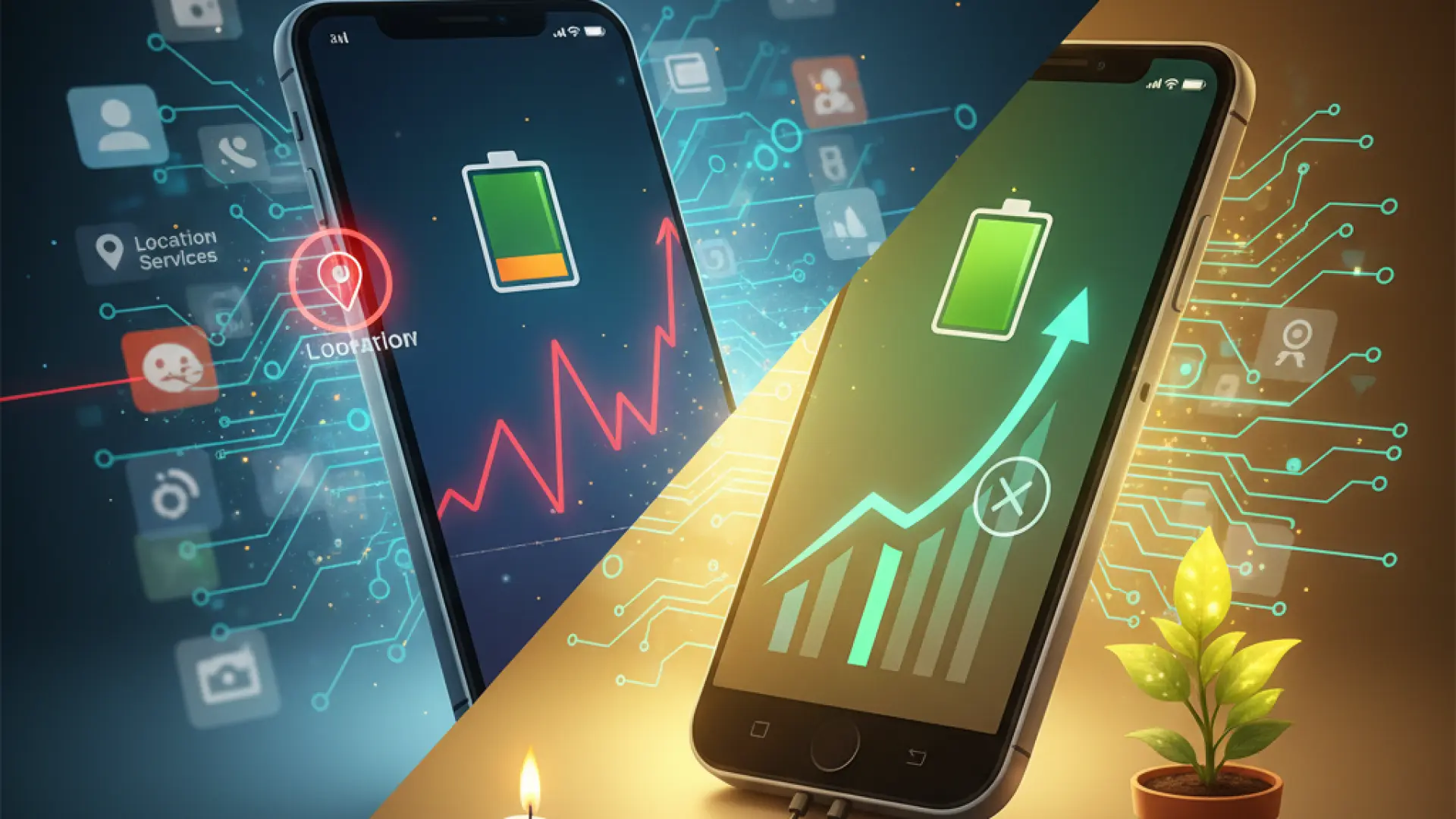
La función a la que nos referimos y que a menudo es la principal culpable del drenaje acelerado de batería es la gestión de los servicios de localización, especialmente cuando operan en segundo plano. Aunque son increíblemente útiles y han revolucionado la forma en que interactuamos con el mundo (piensa en aplicaciones de mapas, redes sociales o servicios de transporte), su constante actividad tiene un coste energético muy elevado.
Para entender por qué son tan exigentes, es crucial saber cómo funcionan. Tu móvil utiliza una combinación de tecnologías para determinar tu ubicación: el Sistema de Posicionamiento Global (GPS), las redes Wi-Fi cercanas, las torres de telefonía móvil y, en algunos casos, incluso el Bluetooth. El chip GPS es uno de los componentes más intensivos en energía de tu dispositivo. Cuando una aplicación solicita tu ubicación, el GPS se activa y comienza a comunicarse con los satélites, un proceso que requiere una cantidad significativa de potencia. Si varias aplicaciones están haciendo esto simultáneamente o de forma continua en segundo plano, el consumo se dispara.
Muchas aplicaciones, incluso aquellas que no parecen necesitar tu ubicación constantemente, solicitan acceso a estos servicios. Algunas lo hacen para mejorar la experiencia del usuario (como mostrarte el tiempo de tu ciudad), otras para ofrecer publicidad dirigida, y algunas simplemente porque tienen esa configuración por defecto. El problema surge cuando estas aplicaciones continúan solicitando y actualizando tu ubicación incluso cuando no las estás utilizando activamente. Es un consumo invisible, pero implacable.
¿Por qué consume tanto? Un vistazo técnico
El consumo de los servicios de localización se debe a varios factores clave:
- Activación del GPS: El chip GPS es un hardware que requiere energía para funcionar. Cuanto más tiempo esté activo, más energía consume.
- Procesamiento de datos: Una vez obtenida la señal del GPS, el procesador del teléfono debe interpretar esos datos para determinar la ubicación exacta. Esto añade otra capa de consumo.
- Comunicación de red: Si el GPS no puede obtener una señal precisa, el teléfono recurre a la triangulación por torres de telefonía o redes Wi-Fi, lo que implica encender y utilizar los módulos de radio, también consumidores de energía.
- Frecuencia de actualización: Algunas aplicaciones están configuradas para actualizar tu ubicación cada pocos segundos o minutos, incluso si te estás moviendo lentamente o estás estático. Esta constante "comprobación" es un desperdicio enorme.
- Sincronización en la nube: Una vez que la ubicación se determina, a menudo se envía a servidores de la aplicación o a la nube, lo que requiere el uso de la conexión a internet (datos móviles o Wi-Fi), añadiendo otro factor de consumo.
En mi experiencia, la gestión de la ubicación es uno de los cambios más impactantes que un usuario puede hacer para mejorar la autonomía de su móvil. La mayoría de las personas no se dan cuenta de cuántas aplicaciones tienen acceso constante a su ubicación, y el simple hecho de revisar y restringir estos permisos puede marcar una diferencia drástica.
Cómo desactivar y optimizar los servicios de localización
La buena noticia es que tienes el control total sobre esta función. La forma de gestionarla varía ligeramente entre Android y iOS, pero el principio es el mismo: revisar qué aplicaciones tienen acceso a tu ubicación y cuándo pueden utilizarla.
Para usuarios de Android: toma el control de tu privacidad y batería
- Accede a la configuración de ubicación: Ve a 'Ajustes' > 'Ubicación' (o 'Localización').
- Revisa los permisos de las aplicaciones: Dentro de 'Ubicación', busca la opción 'Permisos de ubicación de las aplicaciones' (el nombre puede variar ligeramente según la versión de Android y el fabricante, como 'Acceso a la ubicación de las aplicaciones' o 'Permisos de aplicación').
- Gestiona individualmente: Aquí verás una lista de todas tus aplicaciones y su permiso de acceso a la ubicación. Las opciones suelen ser:
- 'Permitir todo el tiempo' (o 'Siempre'): Esta es la opción más peligrosa para tu batería, ya que la app puede acceder a tu ubicación incluso cuando no la estás usando.
- 'Permitir solo mientras la aplicación está en uso': Es la opción más equilibrada para la mayoría de las apps que realmente necesitan tu ubicación (ej. Google Maps).
- 'Preguntar siempre' (o 'Solo una vez'): Te da un control granular cada vez que la app lo solicita.
- 'Denegar' (o 'No permitir'): La aplicación nunca tendrá acceso a tu ubicación.
- Revisa servicios del sistema: Dentro de 'Ubicación', también puede haber una sección de 'Servicios de ubicación' donde puedes encontrar opciones como 'Precisión de la ubicación de Google' (Google Location Accuracy) o 'Escaneo de Wi-Fi y Bluetooth'. Desactivar estas opciones puede reducir el consumo si no necesitas la máxima precisión en todo momento, ya que buscan activamente redes cercanas para mejorar la precisión del GPS, lo cual consume batería.
Mi recomendación es que seas muy restrictivo con el permiso 'Permitir todo el tiempo'. Solo apps como un navegador GPS activo o un localizador de emergencia deberían tenerlo. Para la gran mayoría, 'Permitir solo mientras la aplicación está en uso' es suficiente. Puedes encontrar más detalles sobre la gestión de permisos en Android en el centro de ayuda de Google.
Para usuarios de iOS: privacidad y rendimiento en tus manos
- Accede a la configuración de privacidad: Ve a 'Ajustes' > 'Privacidad y seguridad' > 'Localización'.
- Gestiona los servicios de localización: Aquí verás una lista de todas tus aplicaciones. Toca cada una para ajustar sus permisos. Las opciones son:
- 'Nunca': La aplicación nunca tendrá acceso a tu ubicación.
- 'Preguntar la próxima vez o al compartir': El iPhone te preguntará cada vez que la app intente acceder a tu ubicación.
- 'Al usar la app': La aplicación solo puede acceder a tu ubicación cuando está activa en primer plano. Esta es la opción ideal para la mayoría de las apps.
- 'Siempre': La aplicación puede acceder a tu ubicación en cualquier momento, incluso cuando no está en uso. Esta opción es la que más batería consume y debe usarse con extrema precaución.
- Revisa los servicios del sistema: Desplázate hasta el final de la lista de apps y toca 'Servicios del sistema'. Aquí puedes ver qué servicios internos de iOS utilizan tu ubicación (por ejemplo, 'Calibración de movimiento y distancia', 'Búsqueda de red', 'Ubicaciones importantes'). Desactiva aquellos que consideres innecesarios, especialmente 'Ubicaciones importantes', que registra los lugares que visitas con frecuencia.
Al igual que en Android, mi consejo es que restrinjas al máximo el permiso 'Siempre'. Si una aplicación te convence de que necesita tu ubicación todo el tiempo, piénsalo dos veces. Muchas veces, 'Al usar la app' es más que suficiente. Si quieres profundizar en la gestión de la privacidad en iOS, Apple ofrece una guía detallada en su sitio de soporte.
Estrategias complementarias para una autonomía prolongada
Si bien la gestión de los servicios de localización es un paso fundamental y, a menudo, el más efectivo, no es la única medida que puedes tomar para maximizar la vida útil de la batería de tu móvil. Combinar esta acción con otras optimizaciones puede llevarte mucho más allá del 40% prometido.
1. Gestión inteligente de la actualización en segundo plano
Similar a los servicios de localización, muchas aplicaciones están configuradas para actualizar su contenido en segundo plano. Esto significa que, incluso cuando no las estás usando, están descargando correos electrónicos, actualizando feeds de redes sociales o sincronizando datos. Este proceso constante consume tanto datos como batería. Desactivar o restringir esta función para la mayoría de las aplicaciones puede tener un impacto significativo.
- Android: Ve a 'Ajustes' > 'Aplicaciones' > selecciona una app > 'Batería' (o 'Uso de batería') > 'Permitir actividad en segundo plano'. Puedes restringir esto. Algunas versiones también tienen una opción global de 'Batería adaptativa' o 'Restricción de segundo plano'.
- iOS: 'Ajustes' > 'General' > 'Actualización en segundo plano'. Aquí puedes desactivarla por completo, solo permitirla con Wi-Fi, o gestionarla app por app.
Personalmente, siempre recomiendo revisar los permisos de las aplicaciones nuevas y, de forma periódica, repasar las existentes. Es sorprendente cuántas apps no necesitan tanta libertad como creen.
2. Control de notificaciones push
Cada notificación que recibes no solo te distrae, sino que también enciende la pantalla, activa vibraciones y, a veces, sonidos. La suma de estas pequeñas acciones puede agotar tu batería más rápido de lo que piensas. Sé selectivo con las notificaciones y desactiva las de aquellas aplicaciones que no son esenciales.
- Android: 'Ajustes' > 'Aplicaciones' > selecciona una app > 'Notificaciones'.
- iOS: 'Ajustes' > 'Notificaciones' > selecciona una app.
3. Gestión de la pantalla: brillo y tiempo de espera
La pantalla es, con diferencia, el mayor consumidor de energía de tu teléfono. Reducir su brillo y acortar el tiempo que permanece encendida cuando no la usas es crucial.
- Brillo automático: Activa el brillo automático. Aunque a veces no lo parezca, el sensor de luz ambiental suele ser más eficiente que ajustar el brillo manualmente de forma constante.
- Tiempo de espera: Configura el tiempo de apagado de pantalla al mínimo práctico (ej. 30 segundos o 1 minuto).
- Modo oscuro: Si tu teléfono tiene una pantalla AMOLED (la mayoría de los teléfonos de gama media-alta y alta), el modo oscuro puede ahorrar mucha batería al apagar los píxeles negros por completo. Esto está ampliamente documentado y es un cambio visualmente agradable. Aquí puedes leer más sobre los beneficios del modo oscuro.
4. Conectividad: Wi-Fi, Bluetooth y datos móviles
Mantener activas conexiones que no estás utilizando es un gasto innecesario. Desactiva el Bluetooth y el NFC cuando no los necesites. Respecto al Wi-Fi y los datos móviles, hay una pequeña estrategia:
- Wi-Fi es generalmente más eficiente: Cuando estás en un lugar con una señal Wi-Fi estable, úsala. La conectividad Wi-Fi suele consumir menos batería que los datos móviles para la misma cantidad de transferencia de datos.
- Datos móviles en áreas de buena cobertura: Si la señal de datos móviles es débil, tu teléfono tiene que trabajar más para mantener la conexión, agotando la batería más rápidamente. Si te encuentras en una zona de muy mala cobertura, considera activar el "modo avión" o desactivar los datos móviles temporalmente si no los necesitas.
5. Modos de ahorro de batería y batería adaptativa
La mayoría de los sistemas operativos modernos incluyen modos de ahorro de energía inteligentes:
- Modo de ahorro de batería: Actívalo cuando tu batería esté baja o cuando sepas que necesitarás el teléfono por mucho tiempo. Estos modos suelen reducir el rendimiento de la CPU, limitan la actividad en segundo plano y desactivan funciones menos esenciales.
- Batería adaptativa (Android): Esta función aprende tus patrones de uso y optimiza el consumo de batería para las aplicaciones que menos utilizas. Asegúrate de tenerla activada. Puedes encontrar más información sobre la optimización de batería en tu dispositivo Android en este enlace.
6. Mantén tu software actualizado
Los fabricantes de teléfonos y los desarrolladores de sistemas operativos lanzan constantemente actualizaciones que incluyen mejoras de rendimiento y eficiencia energética. Asegúrate de que tu sistema operativo y tus aplicaciones estén siempre al día. Un software optimizado gestiona mejor los recursos de hardware, lo que se traduce directamente en una mejor autonomía. Además, estas actualizaciones a menudo corrigen errores que podrían estar causando un drenaje de batería inesperado. Es un hábito sencillo pero efectivo para la salud general de tu dispositivo.
7. Cuidado con las aplicaciones "chupabaterías"
Algunas aplicaciones, debido a su diseño o a la intensidad de sus funci