En un mundo donde la tecnología avanza a pasos agigantados, nuestros teléfonos inteligentes se han convertido en extensiones indispensables de nuestra vida diaria. El iPhone, en particular, es un dispositivo conocido por su intuitiva interfaz y su potente ecosistema. Sin embargo, a pesar de su ubicuidad, la gran mayoría de los usuarios apenas rascan la superficie de sus capacidades reales. Nos acostumbramos a emplear las funciones más básicas, ignorando una multitud de herramientas y atajos que, aunque puedan parecer tan fundamentales que resultan obvios, son en realidad sorprendentemente útiles y pueden transformar por completo nuestra experiencia de usuario, aumentando significativamente nuestra productividad y comodidad. Hoy, nos sumergiremos en seis de estos trucos "básicos" que, una vez incorporados a tu rutina, te harán cuestionar cómo pudiste vivir sin ellos. Mi propia experiencia me ha demostrado que incluso los usuarios más avanzados a menudo pasan por alto estas gemas ocultas, lo cual es una verdadera lástima considerando el tiempo y el esfuerzo que pueden ahorrar.
La magia del escáner de documentos en Notas
Uno de los grandes olvidados en el arsenal de productividad del iPhone es, sin duda, el escáner de documentos integrado directamente en la aplicación Notas. Mientras que muchos recurren a aplicaciones de terceros, que a menudo son de pago o incluyen marcas de agua, la solución de Apple es gratuita, eficaz y se encuentra siempre a mano. Este escáner no solo permite digitalizar documentos físicos de forma rápida y con una calidad impresionante, sino que también ofrece la opción de firmarlos o añadir anotaciones antes de compartirlos, lo cual es un verdadero salvavidas en situaciones de apuro.
La utilidad de esta función es sorprendente. Imagina que necesitas enviar un contrato firmado, una factura o el DNI de forma urgente. En lugar de buscar una fotocopiadora o descargar una aplicación que luego tendrás que desinstalar, simplemente abres Notas, creas una nueva nota, tocas el icono de la cámara y seleccionas "Escanear documentos". El iPhone detecta automáticamente los bordes del documento, lo recorta y mejora la imagen, presentando un PDF limpio y profesional. A veces, la simplicidad es la forma más sofisticada de funcionalidad, y este truco es un claro ejemplo de ello. Personalmente, lo uso casi a diario para archivar recibos o digitalizar apuntes rápidos que luego puedo buscar gracias a la función de reconocimiento de texto. Es una muestra de cómo una aplicación tan fundamental como Notas puede ofrecer mucho más de lo que parece a primera vista. Para más información sobre esta función, puedes consultar la página de soporte de Apple sobre cómo escanear documentos.
Dominando el arrastre y la pila de elementos con varios dedos
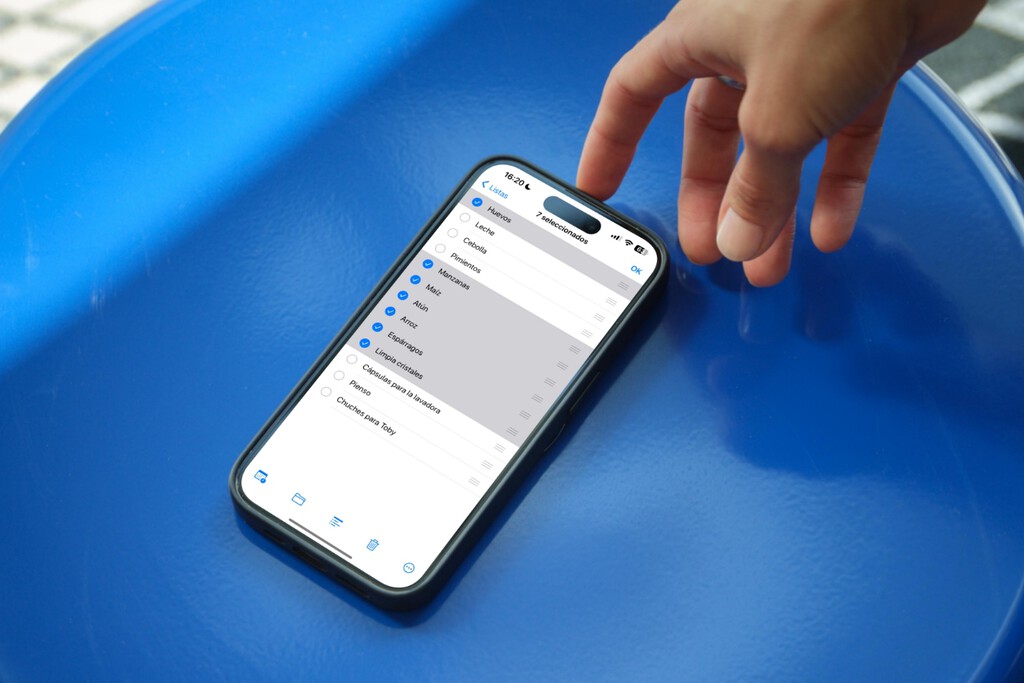
El gesto de arrastrar y soltar ha sido una característica fundamental en las interfaces gráficas de usuario desde hace décadas, y el iPhone lo implementa de una manera particularmente potente, aunque a menudo infrautilizada: la capacidad de arrastrar y apilar múltiples elementos con varios dedos. Muchos usuarios saben cómo mover una única aplicación en la pantalla de inicio o arrastrar una foto de una app a otra. Sin embargo, la verdadera magia reside en la posibilidad de seleccionar varias fotos, varios archivos en la aplicación Archivos, o incluso múltiples enlaces o extractos de texto, y arrastrarlos simultáneamente para soltarlos en otra aplicación o carpeta.
La utilidad es inmensa para la gestión de contenido y la multitarea. Por ejemplo, puedes abrir la aplicación Fotos, mantener pulsada una foto con un dedo hasta que "se levante", y luego, sin levantar ese dedo, usar otro dedo para tocar otras fotos y añadirlas a una pila virtual. Una vez que tengas todas las fotos seleccionadas, puedes arrastrar esta pila a otra aplicación, como Mensajes, un correo electrónico, o incluso una carpeta en la aplicación Archivos. Esto agiliza enormemente procesos que de otra manera implicarían seleccionar uno por uno o depender de menús contextuales más lentos. Es un truco que, una vez dominado, te hace sentir como un verdadero experto en la interfaz del iPhone, ahorrándote valiosos segundos y clics repetitivos. Es de esas funciones que parecen obvias, casi intuitivas, pero que requieren un pequeño "aha moment" para ser plenamente apreciadas. Un buen manejo de la multitarea en iOS, incluyendo el arrastre, puede consultarse en diversos foros especializados o en la sección de iOS en la web de Apple.
El gesto de retroceso para deshacer errores al instante
¿Cuántas veces has escrito un mensaje largo solo para borrarlo accidentalmente? ¿O has editado una foto y de repente no te gusta el resultado, pero no sabes cómo volver al estado anterior? El iPhone tiene una función de "deshacer" que es sorprendentemente útil y, a menudo, poco conocida. Tradicionalmente, este gesto se activaba simplemente agitando el teléfono ligeramente. Aunque para algunos pueda parecer una acción un poco rudimentaria o incluso cómica, su eficacia es innegable para deshacer la última acción realizada, ya sea escribir, borrar, pegar, o incluso revertir cambios en una imagen.
Con los modelos más recientes de iPhone y versiones de iOS, Apple ha introducido una alternativa más sutil y cómoda: el triple toque con tres dedos. Si tocas la pantalla con tres dedos a la vez, aparecerá una pequeña barra de herramientas en la parte superior con opciones para deshacer, rehacer, cortar, copiar y pegar. Este método es mucho más discreto y práctico que agitar el teléfono en público, y es especialmente útil para aquellos que a menudo trabajan con texto o realizan ediciones rápidas. La capacidad de deshacer al instante un error puede evitar frustraciones significativas y ahorrar tiempo, especialmente cuando estás bajo presión. Es una de esas pequeñas ingenierías de software que marcan una gran diferencia en la experiencia de usuario diaria. Si aún no lo usas, te animo a probarlo; es una función que, una vez que la interiorizas, se vuelve indispensable. Para explorar más sobre gestos multitáctiles, te recomiendo visitar la guía de usuario del iPhone.
Uso del nivelador de superficies en la aplicación Medición
Aunque la aplicación Medición (Measure) en el iPhone es conocida principalmente por su capacidad de utilizar la realidad aumentada para medir objetos y espacios, una de sus funciones más básicas y, paradójicamente, más útiles y olvidadas es el nivelador de superficies. Esta herramienta transforma tu iPhone en un nivel de burbuja digital, lo cual es increíblemente práctico en un sinfín de situaciones cotidianas, desde colgar un cuadro perfectamente recto hasta verificar si una mesa o estantería está nivelada.
Acceder a esta función es tan sencillo como abrir la aplicación Medición y deslizar el dedo hacia la izquierda en la parte inferior de la pantalla. Inmediatamente, la pantalla mostrará una interfaz con un indicador de nivel que te ayudará a determinar si una superficie es horizontal o vertical. Lo sorprendente es la precisión que ofrece el giroscopio y el acelerómetro del iPhone, convirtiéndolo en una herramienta fiable para pequeñas tareas domésticas o proyectos de bricolaje improvisados. Es un ejemplo perfecto de cómo un dispositivo tan avanzado puede integrar funcionalidades tan simples y analógicas de forma efectiva. Personalmente, me ha sacado de apuros en más de una ocasión cuando necesitaba colgar algo y no tenía un nivel físico a mano. Es una muestra de la versatilidad inesperada de nuestro teléfono, una función que, aunque obvia en su concepto, rara vez se recuerda hasta que se necesita desesperadamente. Para saber más sobre cómo funciona la app Medición, puedes consultar este artículo de soporte de Apple.
Explorando la lupa y el zoom de accesibilidad para ver detalles
Las funciones de accesibilidad del iPhone son un tesoro de herramientas diseñadas para facilitar el uso del dispositivo a personas con diversas necesidades, pero muchas de estas funciones son sorprendentemente útiles para cualquier usuario, independientemente de sus capacidades. Dos de las más destacadas son la Lupa y el Zoom. La Lupa transforma la cámara de tu iPhone en una potente lente de aumento, ideal para leer textos diminutos en envases de productos, menús de restaurantes con letra pequeña, o cualquier detalle que requiera una visión amplificada. No es solo un zoom básico; ofrece mejoras de contraste, filtros de color y enfoque automático que la hacen mucho más eficaz que simplemente usar la cámara.
Para activar la Lupa, puedes configurarla como un atajo de accesibilidad (por ejemplo, tres clics en el botón lateral o de inicio) o añadirla directamente al Centro de Control. Por otro lado, la función de Zoom, que se encuentra en los ajustes de Accesibilidad, permite ampliar una parte de la pantalla con un triple toque con tres dedos. Esto es increíblemente útil cuando estás navegando por una página web con diseño responsivo deficiente, revisando los detalles de una imagen, o simplemente quieres ver mejor un fragmento de texto sin cambiar el tamaño de fuente global del sistema. Estas herramientas, aunque diseñadas para accesibilidad, son un claro ejemplo de cómo una característica "obvia" de ampliación se convierte en una utilidad sorprendente en la vida diaria. Siempre animo a la gente a explorar el menú de accesibilidad; esconde muchas joyas. Puedes aprender más sobre las funciones de accesibilidad en la página de Apple sobre accesibilidad en iPhone.
Asignando acciones rápidas con el toque posterior (Back Tap)
Desde iOS 14, el iPhone introdujo una característica que, a pesar de su sencillez, es una de las más innovadoras y sorprendentemente útiles en términos de interacción: el "Toque posterior" o Back Tap. Esta función permite asignar acciones personalizadas a un doble o triple toque en la parte trasera del teléfono. Es un gesto que se siente tan natural y obvio una vez que lo descubres, que te preguntarás por qué no ha existido siempre. La utilidad reside en la capacidad de convertir un simple gesto físico en un atajo para casi cualquier función del sistema o de una aplicación.
Puedes configurar el doble toque para, por ejemplo, hacer una captura de pantalla, silenciar el teléfono, abrir la Linterna, o incluso iniciar un atajo de Siri personalizado que realice múltiples acciones (como enviar un mensaje a un contacto específico o activar un modo de concentración). El triple toque puede configurarse para una acción diferente, como abrir el Centro de Control o el Centro de Notificaciones, o activar el Zoom de accesibilidad. Esto transforma la parte trasera de tu iPhone en un botón programable y discreto, ofreciendo un nivel de personalización y acceso rápido que va más allá de los botones físicos tradicionales. Es una característica que parece casi trivial al principio, pero que revoluciona la forma en que interactúas con tu dispositivo, convirtiendo tareas repetitivas en acciones de un solo toque. Es uno de mis trucos favoritos por su ingeniosa simplicidad y por la libertad que ofrece al usuario. Configura el toque posterior en Ajustes > Accesibilidad > Tocar > Tocar atrás.
Conclusión: Pequeños gestos, gran impacto
Como hemos explorado, el iPhone es una caja de sorpresas, incluso para los usuarios más avezados. Las seis funciones que hemos detallado —el escáner de documentos en Notas, el arrastre de elementos con varios dedos, el gesto de retroceso, el nivelador de la aplicación Medición, la Lupa de accesibilidad y el Toque posterior— son ejemplos elocuentes de cómo características aparentemente obvias o incluso escondidas pueden ofrecer un valor sorprendente y transformar nuestra interacción diaria con el dispositivo. No se trata de trucos complejos o de funciones avanzadas que solo unos pocos usarán; son herramientas prácticas, diseñadas para mejorar la eficiencia y la comodidad de todos. A menudo, la verdadera maestría tecnológica no reside en el dominio de las funciones más esotéricas, sino en la aplicación inteligente de las más básicas. Te animo a experimentar con estas características. Estoy convencido de que, una vez que las integres en tu rutina, te preguntarás cómo pudiste gestionar tu iPhone sin ellas. Dedicar unos minutos a explorar y personalizar tu dispositivo puede marcar una diferencia notable en tu productividad y disfrute general. La tecnología está ahí para servirnos, y aprovecharla al máximo es parte de la experiencia. No hay que subestimar el poder de lo que ya tenemos a nuestro alcance.