¿Alguna vez te has preguntado por qué la imagen de tu flamante Smart TV 4K no luce tan espectacular como esperabas, o por qué la experiencia con tu consola de última generación se siente un tanto limitada? Si tu respuesta es afirmativa, no estás solo. Es una realidad sorprendente que, a pesar de la inversión en televisores de alta gama y dispositivos de última generación, muchos usuarios no están aprovechando al máximo el potencial de sus conexiones HDMI. Lo que a menudo se percibe como un mero cable, es en realidad una autopista digital que, si no está bien configurada o si el hardware no es el adecuado, puede convertirse en un cuello de botella frustrante para la calidad visual y auditiva.
Lejos de ser un simple conector de "enchufar y listo", el HDMI moderno es un estándar complejo y lleno de matices que requiere una cierta comprensión para liberar todo su poder. Desde la versión del cable que utilizas hasta las configuraciones internas de tu televisor y los dispositivos conectados, cada detalle cuenta. Desactivar opciones importantes, usar cables obsoletos o ignorar ajustes clave puede significar la diferencia entre una imagen vibrante con HDR dinámico y un sonido envolvente de alta fidelidad, y una experiencia mediocre que te deja con la sensación de que tu equipo no rinde como debería. En este post, desvelaremos esos "trucos" y configuraciones que, una vez aplicados, transformarán por completo tu centro de entretenimiento, haciendo que tu inversión valga realmente la pena. Prepárate para descubrir cómo exprimir cada píxel y cada nota de tu configuración actual, mejorando tu imagen al instante.
La importancia de elegir el cable HDMI correcto
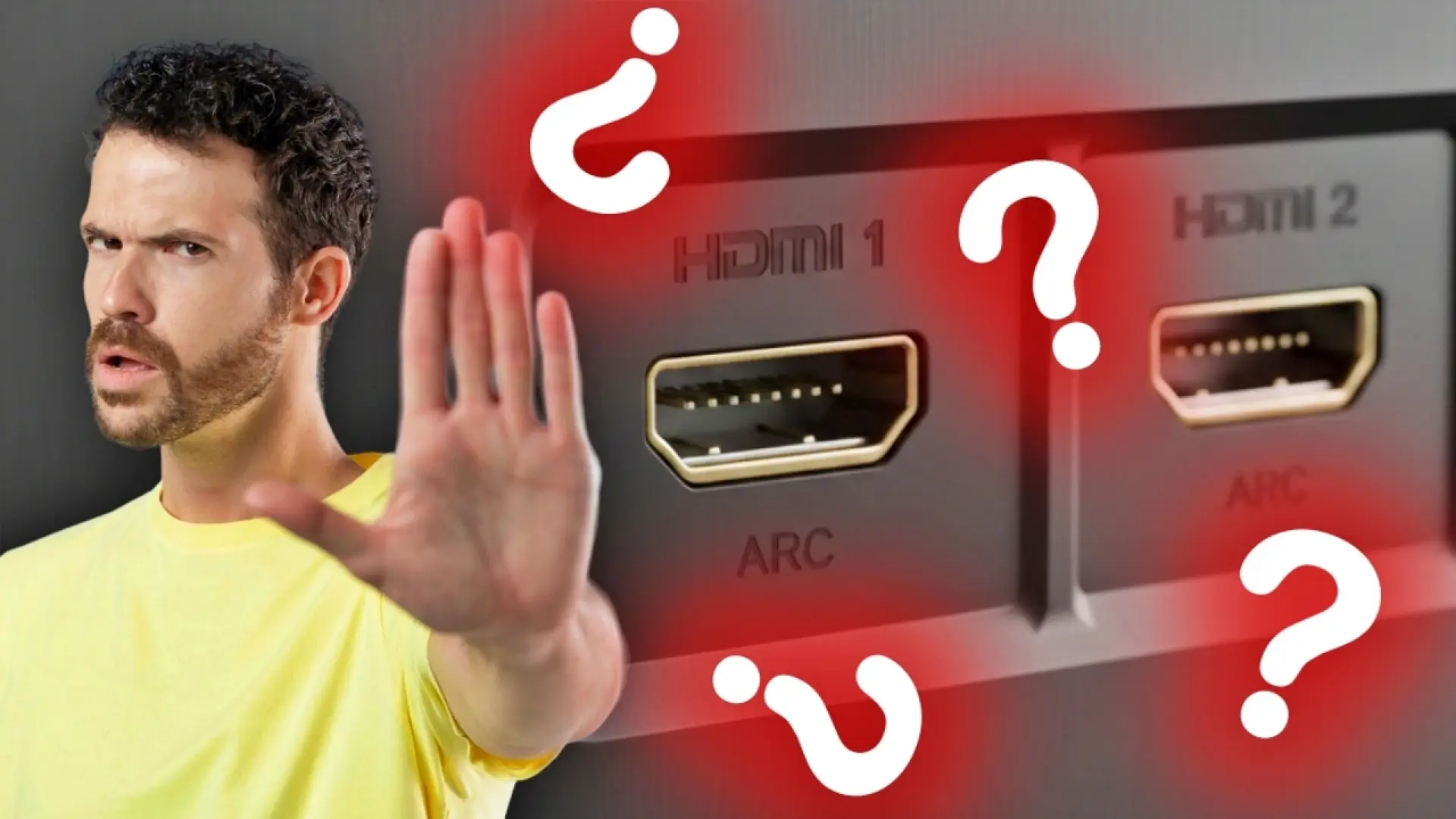
La elección del cable HDMI es, sin duda, el punto de partida para cualquier optimización. Es un error común pensar que "todos los cables HDMI son iguales", pero la realidad es que sus especificaciones internas pueden variar enormemente, afectando directamente la calidad de la señal que llega a tu televisor. No se trata solo de que funcione, sino de que transmita los datos necesarios para las resoluciones, tasas de refresco y características de color más avanzadas.
Versiones de HDMI y sus capacidades
El estándar HDMI ha evolucionado significativamente a lo largo de los años, y cada nueva versión trae consigo mejoras sustanciales en el ancho de banda y en las características soportadas. Entender estas versiones es fundamental.
* **HDMI 1.4**: Aunque todavía presente en muchos equipos antiguos, esta versión fue pionera en soportar 4K, pero a una tasa de refresco limitada de 30Hz, y sin soporte nativo para HDR. Para contenido 1080p, aún es funcional, pero para cualquier cosa superior, se queda corto.
* **HDMI 2.0 (o 2.0b)**: Esta versión supuso un gran avance al aumentar el ancho de banda para soportar 4K a 60Hz, y lo más importante, introdujo el soporte para HDR (Alto Rango Dinámico). Para la mayoría de los televisores 4K de hace unos años y para consolas de anterior generación, un cable HDMI 2.0 de buena calidad es el mínimo indispensable.
* **HDMI 2.1**: Este es el estándar actual y el más relevante para televisores y dispositivos de última generación (como las consolas PlayStation 5 o Xbox Series X/S, y las tarjetas gráficas modernas). Ofrece un ancho de banda considerablemente mayor (hasta 48 Gbps), lo que permite resoluciones como 4K a 120Hz, 8K a 60Hz, y funciones avanzadas como VRR (Variable Refresh Rate), ALLM (Auto Low Latency Mode) y eARC (enhanced Audio Return Channel). Si tienes un televisor o una consola que soporta estas características, un cable HDMI 2.1 certificado es absolutamente crucial para aprovechar todo su potencial. Sin él, simplemente no podrás acceder a las máximas tasas de refresco o resoluciones en ciertos escenarios. Mi recomendación es invertir en uno si tu equipo lo soporta.
Calidad del cable: ¿Realmente importa?
Contrario a la creencia popular en ciertos círculos, la calidad del cable sí importa, aunque no siempre en el sentido en que las marcas de lujo quieren hacernos creer. Un cable HDMI no es como un cable de audio analógico donde el material conductor puede influir en la resonancia o la impedancia de forma audible. Aquí hablamos de transmisión digital. Sin embargo, un cable de baja calidad puede tener un blindaje deficiente, conductores de menor pureza o conectores mal ensamblados. Esto puede resultar en una señal inestable, interrupciones o, lo que es peor, simplemente no transmitir el ancho de banda prometido para resoluciones y tasas de refresco altas.
Busca cables con certificación "Ultra High Speed HDMI Cable" para HDMI 2.1 o "Premium High Speed HDMI Cable" para HDMI 2.0. Estas certificaciones, otorgadas por HDMI Forum, garantizan que el cable ha sido probado para cumplir con los estándares de ancho de banda necesarios. Evita cables genéricos sin ninguna mención de versión o certificación, especialmente si los encuentras a precios sospechosamente bajos para lo que ofrecen. No necesitas gastar una fortuna, pero un cable de una marca reconocida y con las certificaciones adecuadas suele ser una inversión inteligente. Personalmente, he tenido experiencias donde un cable barato se negaba a pasar 4K a 60Hz con HDR, mientras que uno certificado funcionaba a la perfección.
Longitud del cable: Cuándo puede ser un problema
La longitud del cable HDMI también puede influir en la calidad de la señal. Para distancias cortas (hasta 3-5 metros), la mayoría de los cables de calidad decente funcionarán sin problemas. Sin embargo, a medida que la longitud aumenta, la degradación de la señal se vuelve más probable, especialmente con señales de alto ancho de banda (4K@60Hz HDR o 4K@120Hz).
Para distancias superiores a 5 metros, y especialmente para 10 metros o más, es recomendable considerar cables HDMI activos o de fibra óptica. Estos cables incorporan circuitos internos o tecnología de fibra para amplificar o regenerar la señal, asegurando que llegue intacta al televisor. Son más caros, pero son la solución más fiable para instalaciones donde el reproductor y el televisor están considerablemente separados. En definitiva, no te arriesgues a que una longitud excesiva arruine la imagen de tu televisor. Puedes encontrar más información técnica sobre los diferentes tipos de cables en la página oficial de HDMI:
HDMI Premium Cable.
Configuración de la Smart TV: Desbloqueando el potencial oculto
Una vez que tienes el cable adecuado, el siguiente paso crucial es asegurarte de que tu Smart TV esté configurada correctamente para aprovechar todas las características que ese cable puede transmitir. Muchos televisores vienen con configuraciones predeterminadas que limitan la señal para asegurar una mayor compatibilidad con dispositivos antiguos, o simplemente para ahorrar energía.
Habilitar HDMI mejorado/Ultra HD Deep Color/HDR en tu TV
Este es, a mi juicio, uno de los pasos más subestimados y, a menudo, la causa principal de que el HDR no se active o la imagen 4K a altas tasas de refresco no funcione correctamente. La mayoría de los fabricantes de televisores incluyen una opción en el menú de configuración que debe activarse por cada puerto HDMI para que soporte el ancho de banda completo necesario para 4K HDR o 4K@120Hz.
Los nombres varían según la marca:
* **Samsung**: "Modo Entrada de Señal Plus" o "HDMI UHD Color".
* **LG**: "HDMI Deep Color" o "HDMI Ultra HD Deep Color".
* **Sony**: "Formato de señal HDMI mejorado".
* **Panasonic**: "Configuración HDMI Auto".
* **Philips/TP Vision**: "HDMI Ultra HD".
Para encontrarlo, generalmente debes ir a "Configuración" > "Entradas" o "Conexiones externas" > seleccionar el puerto HDMI específico al que está conectado tu dispositivo y activar la opción de "mejorado" o "UHD". Sin activar esto, tu televisor no procesará la señal HDR o las señales de alta tasa de refresco, y verás una imagen SDR estándar o simplemente una resolución limitada. ¡No te olvides de este paso fundamental!
Ajustes de imagen por puerto HDMI
Otro truco esencial es entender que muchos televisores permiten (y de hecho, es recomendable) configurar los ajustes de imagen de forma independiente para cada entrada HDMI. Esto significa que la configuración óptima para tu consola de videojuegos (que requiere baja latencia y colores vibrantes) será diferente a la de tu reproductor Blu-ray 4K (que busca precisión de color y suavidad cinematográfica) o a la de un PC conectado.
* **Modo Juego**: Activa el "Modo Juego" en el puerto HDMI donde tengas tu consola. Este modo reduce drásticamente el *input lag* (retraso de entrada), que es el tiempo que tarda la acción que realizas en el mando en aparecer en pantalla. Esto es crucial para una experiencia de juego fluida y competitiva. A menudo, el modo juego desactiva algunos procesamientos de imagen avanzados, pero la reducción de latencia lo compensa con creces. Puedes consultar guías detalladas sobre *input lag* en sitios especializados como
RTINGS.com.
* **Modo Película/Cine**: Para reproductores Blu-ray, servicios de streaming o cajas de TV, selecciona un "Modo Cine" o "Modo Película". Estos modos suelen estar calibrados para ofrecer colores más precisos y una temperatura de color más cálida (cercana a los estándares de la industria cinematográfica) y suelen desactivar el "efecto telenovela" (interpolación de movimiento) que puede hacer que las películas parezcan artificialmente fluidas.
* **Modo PC**: Si conectas un ordenador, algunos televisores tienen un "Modo PC" específico. Este modo suele mejorar la legibilidad del texto y evita el *overscan* (cuando la imagen se expande más allá de los bordes de la pantalla), garantizando una relación de aspecto 1:1 de píxel por píxel.
HDMI ARC y eARC: Audio de alta calidad sin complicaciones
HDMI ARC (Audio Return Channel) y su versión mejorada, eARC (enhanced Audio Return Channel), son funciones increíblemente útiles que a menudo se subestiman. Permiten que el audio de las aplicaciones internas de tu Smart TV, o de dispositivos conectados a otros puertos HDMI de la TV, sea enviado de vuelta a una barra de sonido o a un receptor AV a través de un único cable HDMI.
* **ARC**: Es compatible con audio estéreo y formatos multicanal comprimidos como Dolby Digital y DTS. Es suficiente para la mayoría de las configuraciones básicas de barra de sonido.
* **eARC**: La evolución de ARC. Ofrece un ancho de banda mucho mayor, lo que le permite transmitir formatos de audio de alta resolución y sin comprimir, como Dolby Atmos y DTS:X, directamente desde tu TV a tu sistema de sonido. Si tienes una barra de sonido o un receptor AV compatible con Dolby Atmos/DTS:X, asegúrate de conectar el cable HDMI al puerto etiquetado como "eARC" en tu TV y en tu sistema de sonido, y activa la función en los menús de ambos dispositivos. Esto simplificará tu configuración de cables y mejorará drásticamente la calidad de sonido. Aquí hay un buen artículo que explica la diferencia:
HDMI ARC y eARC: Todo lo que necesitas saber.
Control CEC: Comodidad y sincronización entre dispositivos
CEC (Consumer Electronics Control) es una función que permite a los dispositivos HDMI comunicarse entre sí y controlarse mutuamente. Esto significa que puedes encender tu Smart TV, tu reproductor Blu-ray y tu barra de sonido con un solo mando a distancia, o que al encender la consola, el televisor cambie automáticamente a la entrada correcta. Cada fabricante le da un nombre diferente:
* **Samsung**: Anynet+
* **LG**: SimpLink
* **Sony**: Bravia Sync
* **Philips**: EasyLink
* **Panasonic**: Viera Link
Aunque puede ser muy conveniente, a veces el CEC puede generar conflictos o comportamientos inesperados (un dispositivo encendiendo otro cuando no quieres, por ejemplo). Si experimentas problemas, puedes desactivarlo parcialmente o por completo en el menú de configuración de tu TV y de los dispositivos conectados. Sin embargo, para la mayoría de los usuarios, la comodidad que ofrece es invaluable.
Fuentes de contenido y sus configuraciones
No todo recae en el cable y la TV; los dispositivos que conectas también tienen sus propias configuraciones HDMI que deben alinearse con las capacidades de tu televisor para obtener la mejor imagen posible.
Consolas de videojuegos: 4K, HDR, VRR, ALLM
Las consolas modernas como PlayStation 5, Xbox Series X/S, y hasta cierto punto la Nintendo Switch, tienen menús de configuración de salida de video muy robustos.
* **Resolución y HDR**: Asegúrate de que la resolución de salida esté configurada en "Automático" o "4K UHD" y que el HDR esté activado. Tu consola detectará si tu TV es compatible. Si la imagen se ve rara, prueba a desactivar HDR temporalmente para ver si es un problema de cable o de configuración de la TV.
* **VRR (Variable Refresh Rate)**: Si tienes un televisor y una consola compatibles con HDMI 2.1 (y la función VRR está activada en la TV, como se mencionó anteriormente), asegúrate de habilitar VRR en la configuración de la consola. Esto sincroniza la tasa de refresco del televisor con la tasa de fotogramas que la consola está generando, eliminando el *tearing* (desgarro de pantalla) y mejorando la fluidez en los juegos con velocidades de fotogramas variables. Esto es, en mi opinión, una de las mayores ventajas del HDMI 2.1 para los *gamers*.
* **ALLM (Auto Low Latency Mode)**: También una característica de HDMI 2.1. Cuando se activa, la consola le dice automáticamente al televisor que cambie a su modo de baja latencia (modo juego) cada vez que se detecta un juego. Esto elimina la necesidad de cambiar manualmente el modo de imagen al pasar de ver una película a jugar.
* **Rango RGB**: En las consolas, encontrarás opciones para el rango RGB (completo o limitado). Si tu TV soporta "Rango completo" (Full RGB), úsalo. Si no, o si ves "negros aplastados" (pérdida de detalle en las sombras) o colores desaturados, cámbialo a "Limitado" (Limited RGB). Lo ideal es que la consola y el televisor coincidan en este ajuste.
Reproductores Blu-ray y streaming boxes: Salida de resolución y formato de color
Dispositivos como reproductores Blu-ray 4K o cajas de streaming (Apple TV 4K, Chromecast con Google TV, Fire TV Stick 4K Max, etc.) también tienen ajustes importantes.
* **Resolución de salida**: Configura la resolución en "Automático" o directamente en "4K HDR" si tu TV lo soporta. Los reproductores modernos suelen ser buenos escalando contenido de menor resolución a 4K, pero a veces es mejor dejar que el televisor haga el escalado.
* **Formato de color**: Busca opciones como "YCbCr 4:4:4", "YCbCr 4:2:2" o "YCbCr 4:2:0". La numeración se refiere a la submuestreo de croma. Idealmente, querrías 4:4:4 para la máxima fidelidad de color, pero el ancho de banda requerido es muy alto. Para la mayoría de los contenidos de video (películas, series), 4:2:0 es el más común y suficiente para HDR. Si tu televisor y cable lo soportan, 4:2:2 puede ofrecer una ligera mejora, pero la diferencia suele ser sutil para el ojo humano en contenido de video. Asegúrate de que no haya un desajuste que esté forzando una configuración que no se pueda manejar. Puedes leer más sobre el submuestreo de croma aquí:
Entendiendo el submuestreo de croma.
Conectar un PC a la TV: Modos de pantalla, rango de color RGB
Conectar un PC a un televisor vía HDMI puede ser un poco más complicado debido a la naturaleza de las tarjetas gráficas y los monitores, que tienen expectativas ligeramente diferentes a los televisores.
* **Modo RGB completo**: En la configuración del panel de control de tu tarjeta gráfica (Nvidia Control Panel o AMD Radeon Settings), busca la opción de "Rango de salida RGB" o "Formato de píxeles". Asegúrate de que esté configurado en "Rango completo (Full Range RGB)" si tu televisor es compatible con ello y la opción de la TV también está en rango completo. Si hay un desajuste (uno en completo, otro en limitado), verás negros aplastados o grises blanquecinos. Este es un error muy común.
* **Resolución y tasa de refresco**: Configura la resolución nativa de tu TV (generalmente 3840x2160 para 4K) y la tasa de refresco más alta que tu TV soporte (60Hz o 120Hz).
* **Texto nítido**: Asegúrate de que tu TV esté en "Modo PC" si tiene uno, o al menos desactiva todas las opciones de mejora de imagen (reducción de ruido, nitidez artificial, etc.) para evitar el procesamiento excesivo que puede difuminar el texto. Si el texto se ve borroso o con bordes de color, podría ser un problema de submuestreo de croma (el PC suele preferir 4:4:4, mientras que algunos televisores antiguos o configuraciones no lo soportan bien).
Diagnóstico y solución de problemas comunes
Incluso después de configurar todo, pueden surgir problemas. Saber cómo diagnosticarlos te ahorrará tiempo y frustraciones.
Problemas de "no señal": Verificaciones básicas
* **Cable**: ¿Está el cable HDMI bien conectado en ambos extremos? A veces un simple empujón soluciona el problema.
* **Entrada correcta**: ¿Estás en la entrada HDMI correcta de tu TV? Parece obvio, pero sucede a menudo.
* **Fuente encendida**: ¿El dispositivo fuente (consola, reproductor) está encendido y enviando una señal?
* **Reinicios**: Apaga y desconecta tanto el televisor como el dispositivo fuente de la corriente durante un minuto, y luego vuélvelos a conectar y encender. Esto puede restablecer la "mano" de HDMI (HDCP handshake) que a veces se atasca.
* **Prueba cruzada**: Prueba el cable con otro dispositivo o el dispositivo con otro cable/puerto HDMI para aislar la causa del problema.
Artefactos visuales o parpadeo: Causas y soluciones
Si ves parpadeo, nieve digital, artefactos de colores extraños o la imagen se corta intermitentemente, es una señal de que la señal HDMI no es estable.
* **Cable de baja calidad o defectuoso**: Es la causa más común. Reemplázalo por un cable certificado, especialmente si estás intentando pasar 4K HDR o 4K@120Hz.
* **Longitud del cable**: Si el cable es muy largo (más de 5 metros), considera uno activo o de fibra óptica.
* **Interferencia**: Los cables HDMI pueden ser susceptibles a la interferencia electromagnética de otros cables o dispositivos electrónicos. Intenta alejarlos.
* **Versión HDMI de los dispositivos**: Asegúrate de que tanto el televisor como el dispositivo fuente sean compatibles con la versión HDMI que estás intentando utilizar (ej. HDMI 2.1 en ambos extremos para 4K@120Hz).
* **Firmware**: Comprueba si hay actualizaciones de firmware disponibles para tu TV y tus dispositivos HDMI. A veces, estas actualizaciones corrigen problemas de compatibilidad. Aquí tienes un buen recurso para solucionar problemas comunes de HDMI:
Cómo solucionar problemas de conexión HDMI.
Retraso de entrada (Input lag): Especialmente para gamers
El *input lag* se refiere al retraso entre la acción que realizas en tu mando y el momento en que se refleja en la pantalla. Es