Seguramente, en alguna ocasión, al mirar la barra de estado de tu teléfono Android, habrás notado unos pequeños números aparecer junto al familiar icono del WiFi. Para muchos, estos dígitos son un misterio, una información que parece fugaz y sin un propósito claro. ¿Indican la calidad de la señal? ¿La velocidad de internet que estoy recibiendo? ¿Son acaso una especie de marcador secreto que solo los expertos entienden? Si te has hecho estas preguntas, estás en el lugar correcto. Este detalle, aparentemente insignificante, puede ser una herramienta poderosa para comprender mejor el rendimiento de tu conexión inalámbrica y diagnosticar posibles problemas. Lejos de ser un mero adorno, estos números ofrecen una ventana en tiempo real al flujo de datos de tu dispositivo. En este post, desvelaremos el enigma detrás de estas cifras y te explicaremos cómo interpretarlas para sacarle el máximo partido a tu experiencia móvil.
El origen y la naturaleza de estos indicadores
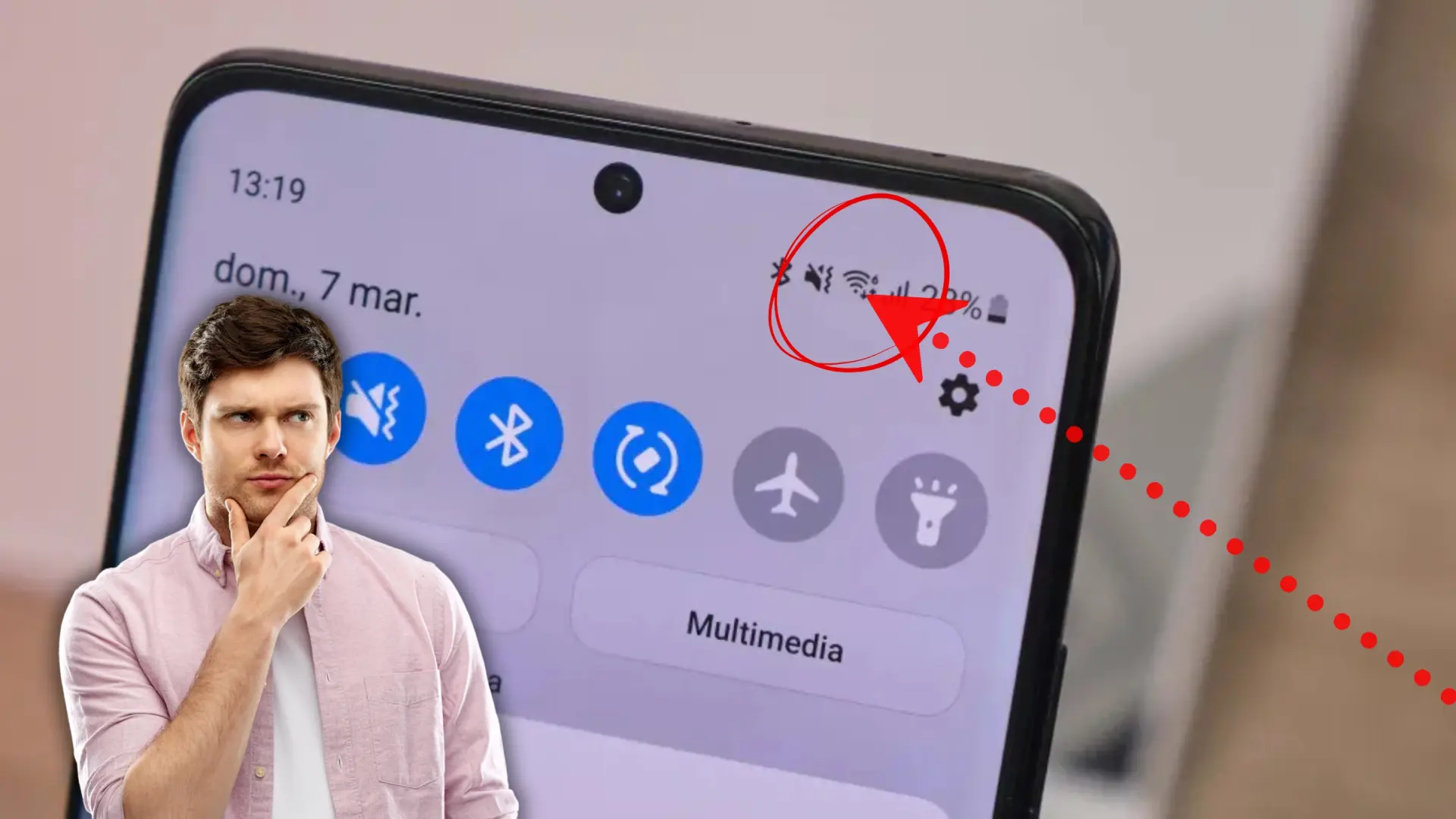
Antes de sumergirnos en el significado profundo de estos números, es fundamental entender de dónde provienen y qué representan exactamente. Estos dígitos, que suelen aparecer y desaparecer según la actividad de tu teléfono, no son un indicador de la velocidad de tu conexión a internet, como muchos podrían pensar intuitivamente. Tampoco son una medida directa de la calidad de la señal Wi-Fi en términos de intensidad (para eso tenemos las clásicas "barritas"). Lo que realmente muestran es la velocidad de transferencia de datos en tiempo real entre tu dispositivo Android y tu router Wi-Fi o punto de acceso. Es decir, te informan sobre la cantidad de datos que tu teléfono está enviando (subida) o recibiendo (bajada) en ese preciso instante, a través de la red local. Si solo aparece un número, generalmente indica la velocidad de descarga, que es la más crítica para la mayoría de las actividades de un usuario.
La aparición de esta funcionalidad no es estándar en todos los dispositivos ni está activada por defecto en la mayoría de ellos. Se trata, en la mayoría de los casos, de una característica que los usuarios pueden activar en las Opciones para desarrolladores de Android. Esta sección oculta del sistema operativo alberga una gran cantidad de herramientas y configuraciones avanzadas destinadas, como su nombre indica, a desarrolladores, pero que también pueden ser útiles para usuarios avanzados. Una de estas opciones es, precisamente, la de "Mostrar velocidad de red" o "Monitor de red". Una vez activada, el sistema comienza a mostrar esa información dinámica en la barra de estado. Es importante destacar que, debido a las personalizaciones de los fabricantes (capas de software como One UI de Samsung, MIUI de Xiaomi, OxygenOS de OnePlus, etc.), la ubicación exacta y el nombre de esta opción pueden variar ligeramente.
Cómo activar la visualización de la velocidad de red
Para la mayoría de los dispositivos Android, los pasos para activar esta útil característica suelen ser los siguientes:
- Dirígete a la aplicación Ajustes de tu teléfono.
- Desplázate hacia abajo y busca la sección Acerca del teléfono (o Información del teléfono).
- Dentro de esta sección, busca Número de compilación o Número de versión.
- Pulsa repetidamente (normalmente 7 veces) sobre el "Número de compilación" hasta que aparezca un mensaje indicando "¡Ahora eres desarrollador!". Este es el paso clave para desbloquear las Opciones para desarrolladores.
- Regresa al menú principal de Ajustes.
- Ahora, deberías encontrar una nueva opción llamada Opciones para desarrolladores (a veces dentro de "Sistema" o "Ajustes adicionales"). Puedes consultar la documentación oficial de Android sobre las Opciones para desarrolladores para más detalles.
- Dentro de las Opciones para desarrolladores, busca una opción que diga Mostrar velocidad de red, Monitor de red o similar.
- Activa esta opción. Inmediatamente deberías empezar a ver los números aparecer junto al icono de tu conexión Wi-Fi (o datos móviles).
Una vez activada, esta información permanecerá visible en la barra de estado siempre que haya actividad de red. Si no ves los números, significa que en ese momento no hay datos transmitiéndose, o tu capa de personalización de Android ha reubicado la función en otro sitio, aunque la metodología general se mantiene para la mayoría de las versiones de Android.
Descifrando las unidades: Kbps y Mbps
Los números que observarás en la barra de estado se expresan comúnmente en Kbps (kilobits por segundo) o Mbps (megabits por segundo). Es crucial entender la diferencia entre bits y bytes, ya que esta distinción es una fuente frecuente de confusión y malentendidos cuando se habla de velocidades de red. Un bit es la unidad de información más pequeña en informática, mientras que un Byte es un conjunto de 8 bits. Por lo tanto, 1 Megabyte (MB) equivale a 8 Megabits (Mb).
- Kbps (kilobits por segundo): Se utiliza para velocidades de transferencia de datos más bajas. 1 Kbps = 1000 bits por segundo.
- Mbps (megabits por segundo): Es la unidad más común para describir las velocidades de conexión a internet y Wi-Fi en la actualidad. 1 Mbps = 1000 Kbps o 1.000.000 bits por segundo.
Cuando tu proveedor de servicios de internet (ISP) te vende una conexión de, por ejemplo, "100 Megas", se refiere a 100 Mbps. Si estás descargando un archivo y ves una velocidad en tu navegador o gestor de descargas de 10 MB/s (Megabytes por segundo), esto equivaldría a 80 Mbps. La diferencia entre la 'b' minúscula (bits) y la 'B' mayúscula (Bytes) es minúscula en su grafía pero gigantesca en su implicación numérica. Siempre ten en cuenta que los números en tu barra de estado se refieren a bits por segundo. Puedes aprender más sobre esta distinción en artículos como este: Diferencia entre Mbps y MB/s.
Así, si ves "20 Mbps" en tu barra de estado, significa que tu teléfono está transfiriendo 20 megabits de datos por segundo. Si estás descargando una actualización de una aplicación o un video, verás cómo estos números aumentan significativamente. Si, por el contrario, el teléfono está en reposo o simplemente navegando por una página web estática, los números serán muy bajos o incluso cero, ya que la actividad de red es mínima.
¿Qué nos dicen realmente estos números y por qué son útiles?
Estos indicadores en tiempo real son, en mi experiencia, una herramienta de diagnóstico rápido sorprendentemente potente. Nos ofrecen una instantánea de la carga de trabajo de red de nuestro dispositivo. Aquí te detallo algunas de sus utilidades más importantes:
1. Diagnóstico de problemas de conexión local
Si una aplicación no carga, un video se pausa constantemente o una descarga se arrastra, estos números pueden ayudarte a identificar la causa. Si los ves altos (por ejemplo, 50 Mbps o más, dependiendo de tu conexión y lo que estés haciendo), es probable que tu problema no sea con tu Wi-Fi local ni con tu dispositivo, sino con la velocidad de internet que llega a tu router, o con el servidor al que intentas acceder. Por el contrario, si esperas una descarga rápida y los números se mantienen muy bajos (unos pocos Mbps o Kbps), a pesar de tener una buena señal Wi-Fi, esto podría indicar un problema con la conexión entre tu teléfono y el router. Esto puede deberse a interferencias, distancia excesiva o un router saturado. En este escenario, es posible que quieras realizar un test de velocidad de internet para comparar la velocidad que te llega con la que tu teléfono está utilizando.
2. Identificación de aplicaciones en segundo plano
A menudo, notamos que la batería de nuestro teléfono se consume rápidamente o que el dispositivo se calienta sin motivo aparente. Los números de velocidad de red pueden darte una pista. Si tu teléfono está en reposo, con la pantalla apagada, y de repente ves que los números se disparan a varios Mbps, es una señal clara de que alguna aplicación está transfiriendo datos activamente en segundo plano. Podría ser una actualización, una sincronización de datos o incluso una aplicación malintencionada. Esta visibilidad te permite ir a los ajustes y verificar qué aplicaciones están consumiendo datos y gestionar su actividad.
3. Verificación de la efectividad de la red
Cuando te conectas a una red Wi-Fi pública o a una nueva red doméstica, estos números te dan una idea rápida de si la conexión está funcionando como debería. Si en casa tienes una conexión de fibra óptica de alta velocidad y ves números consistentemente bajos en tu teléfono, podría indicar que estás conectado a la banda de 2.4 GHz en lugar de la más rápida de 5 GHz, o que tu router no está funcionando de manera óptima. Los routers modernos suelen soportar estándares Wi-Fi como 802.11ac o 802.11ax (Wi-Fi 6), que ofrecen velocidades mucho mayores. Si quieres profundizar, puedes buscar información sobre los estándares Wi-Fi.
4. Monitoreo de streaming y descargas
Personalmente, encuentro esta función invaluable cuando estoy transmitiendo contenido multimedia de alta calidad o descargando archivos grandes. Me permite saber si la velocidad actual es suficiente para evitar el buffering o si la descarga progresa a un ritmo aceptable. Si los números caen drásticamente, sé que la experiencia se verá afectada. Es una confirmación visual instantánea de lo que está sucediendo bajo el capó.
Limitaciones y consideraciones importantes
Es vital recordar que estos números tienen sus limitaciones y no deben confundirse con una prueba de velocidad de internet completa. Aquí algunas consideraciones:
- No es tu velocidad de internet: Como ya se mencionó, miden la actividad de la red local (dispositivo-router), no la velocidad que llega de tu ISP. Tu router podría estar recibiendo 500 Mbps, pero si tu teléfono solo está descargando una pequeña imagen, verás unos pocos Mbps.
- Dinámico y fluctuante: Los números cambiarán constantemente. Es normal que suban y bajen. Solo te preocupes si son persistentemente bajos cuando esperas una alta actividad.
- No indica latencia: La latencia (el tiempo que tarda un paquete de datos en ir y volver) es crucial para juegos online y videollamadas. Estos números no te dan información sobre ella.
- Depende de la actividad: Si no estás haciendo nada que requiera datos (navegar, descargar, streamear), los números serán cero o muy cercanos a ello, lo cual es perfectamente normal.
Consejos para optimizar tu conexión Wi-Fi
Una vez que comprendas cómo leer estos indicadores, querrás asegurarte de que tu conexión Wi-Fi sea lo más eficiente posible. Aquí te dejo algunos consejos generales que pueden ayudarte a mejorar la velocidad y estabilidad de tu red local, lo cual se reflejará en los números de tu barra de estado:
- Ubicación del router: Coloca tu router en un lugar central de tu hogar, elevado, y lejos de obstáculos y aparatos electrónicos que puedan causar interferencias (microondas, teléfonos inalámbricos).
- Banda de frecuencia: Si tu router es de doble banda (2.4 GHz y 5 GHz), prioriza la conexión a la banda de 5 GHz siempre que sea posible. Ofrece velocidades más altas y menos interferencias, aunque su alcance es menor.
- Actualizaciones de firmware: Mantén el firmware de tu router actualizado. Los fabricantes lanzan actualizaciones que mejoran el rendimiento y la seguridad.
- Canales Wi-Fi: Utiliza un analizador de Wi-Fi (hay apps gratuitas para Android) para identificar los canales menos congestionados en tu área y configura tu router para usarlos.
- Reiniciar el router: Un reinicio ocasional puede solucionar muchos problemas de rendimiento.
- Eliminar interferencias: Otros dispositivos electrónicos pueden afectar tu señal. Intenta alejarlos del router o cambiar su ubicación.
- Software del dispositivo: Asegúrate de que tu teléfono Android y todas tus aplicaciones estén actualizadas. A veces, las actualizaciones incluyen mejoras de rendimiento de red.
- Considera un repetidor o sistema Mesh: Si tu casa es grande o tiene muchas paredes, un repetidor de señal o un sistema Wi-Fi Mesh pueden mejorar significativamente la cobertura y la velocidad en zonas problemáticas. Puedes investigar sobre sistemas Wi-Fi Mesh.
Entender lo que significan esos números junto al icono del Wi-Fi es un pequeño paso para un mejor control de tu experiencia digital. Te proporcionan una capa adicional de información que, usada correctamente, puede ayudarte a mantener tu conexión fluida y a diagnosticar problemas antes de que se conviertan en una frustración mayor. La próxima vez que los veas, sabrás exactamente qué te están diciendo y podrás actuar en consecuencia. Es un claro ejemplo de cómo una pequeña adición a la interfaz de usuario puede empoderar al usuario con datos valiosos.