En el mundo de la tecnología, a menudo nos encontramos con pequeños detalles que, a primera vista, parecen insignificantes, pero que encierran un significado importante. Uno de esos detalles es el color de los puertos USB. Si alguna vez te has preguntado por qué algunos puertos son azules, otros rojos y, sí, muchos siguen siendo negros, estás en el lugar correcto. Este artículo desglosará el misterio detrás del puerto USB negro y te explicará por qué, en la mayoría de los casos modernos, querrás optar por alternativas más avanzadas para tus dispositivos. Es una cuestión de rendimiento, eficiencia y, en última instancia, de optimizar tu experiencia tecnológica.
El color negro en un puerto USB es, en esencia, un vestigio de los primeros días de la tecnología USB. Si bien no existe una normativa oficial estricta de la USB Implementers Forum (USB-IF) que dicte el color para cada estándar, la industria ha adoptado una serie de convenciones que se han arraigado con el tiempo. El negro, en este contexto, suele ser un indicador, aunque no siempre infalible, de que estás ante un puerto de generaciones anteriores. Comprender esto es el primer paso para desbloquear un mundo de mayores velocidades y funcionalidades que la conectividad USB actual ofrece.
El significado histórico del puerto USB negro
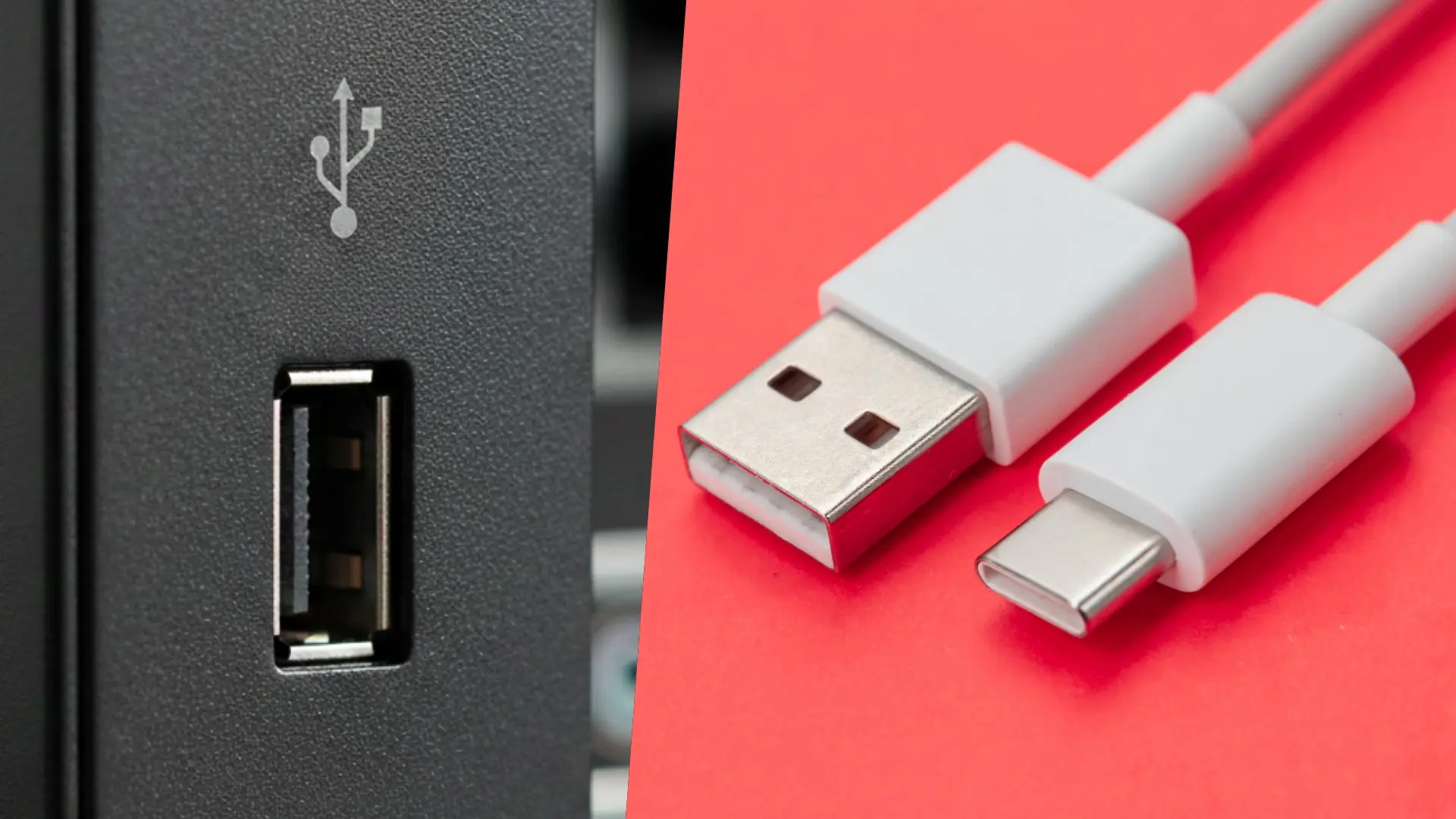
Cuando el Universal Serial Bus (USB) hizo su debut a mediados de los años 90, fue una auténtica revolución. Antes de él, la conexión de periféricos a un ordenador era un calvario de puertos serie, paralelo, PS/2 y una maraña de cables y configuraciones. USB prometía una solución unificada, plug-and-play, que simplificaría drásticamente la vida de los usuarios. Los primeros puertos USB, correspondientes a los estándares USB 1.0 y 1.1, ofrecían velocidades modestas: 1.5 Mbps para baja velocidad y 12 Mbps para velocidad completa. Estos fueron los puertos que típicamente veíamos en color negro. Eran suficientes para teclados, ratones, impresoras básicas y módems de la época.
Con la llegada del USB 2.0 en el año 2000, hubo un salto significativo en el rendimiento. La velocidad máxima se disparó a 480 Mbps, un aumento considerable que permitió la conexión de dispositivos más exigentes como discos duros externos, cámaras digitales y unidades ópticas. A pesar de esta mejora sustancial, la convención de color para los puertos USB 2.0 a menudo se mantuvo en negro. Esto significa que un puerto USB negro puede ser tanto un USB 1.x como un USB 2.0. Esta ambigüedad es, quizás, su principal desventaja en la era actual, ya que no ofrece una indicación clara de su capacidad real sin consultar las especificaciones del dispositivo.
Personalmente, siempre he encontrado esta falta de unificación en los colores de las primeras generaciones un poco confusa. Mientras que el azul para USB 3.0 se estandarizó bastante bien, la herencia del negro para dos generaciones distintas de USB puede llevar a errores de juicio al conectar dispositivos. Es por eso que, hoy en día, no debemos dejarnos llevar solo por el color, sino también por el contexto del dispositivo anfitrión.
La evolución del color en los puertos USB y sus implicaciones
A medida que las necesidades de transferencia de datos y suministro de energía crecieron, también lo hicieron los estándares USB, y con ellos, la convención de colores comenzó a diversificarse, aunque sin una regulación estricta, lo que puede resultar un tanto caótico para el usuario medio. La USB-IF, el organismo que supervisa el desarrollo de USB, no impone un código de colores, pero ha habido una adopción generalizada de ciertas tonalidades por parte de los fabricantes para indicar diferentes generaciones y capacidades.
El arcoíris de los USB: Una guía visual (y no oficial)
* **Negro o blanco:** Como ya hemos mencionado, estos colores suelen denotar puertos USB 1.x o USB 2.0. Su velocidad de transferencia es de 1.5 Mbps, 12 Mbps o hasta 480 Mbps. Son adecuados para periféricos de baja demanda como ratones, teclados, impresoras antiguas o pendrives de poca capacidad, pero se quedan cortos para tareas que requieren una alta transferencia de datos.
* **Azul:** Este es, quizás, el color más reconocible después del negro. Los puertos USB de color azul suelen indicar un estándar USB 3.0 (también conocido como USB 3.1 Gen 1 o USB 3.2 Gen 1x1). Ofrecen velocidades de hasta 5 Gbps (Gigabits por segundo), una mejora diez veces superior a la del USB 2.0. Son ideales para discos duros externos, unidades flash de alta velocidad y periféricos que requieren un mayor ancho de banda.
* **Azul teal (azul verdoso) o turquesa:** Cuando veas este color, lo más probable es que estés ante un puerto USB 3.1 Gen 2 (o USB 3.2 Gen 2x1). Estos puertos duplican la velocidad del USB 3.0, alcanzando los 10 Gbps. Son excelentes para unidades SSD externas NVMe y para la transferencia rápida de archivos muy grandes.
* **Rojo o naranja:** Estos colores a menudo indican que el puerto USB no solo es compatible con un estándar de alta velocidad (a veces USB 3.x), sino que también está diseñado para proporcionar una mayor potencia de carga. A menudo se encuentran en puertos que permanecen alimentados incluso cuando el ordenador está apagado (función "sleep-and-charge") o que pueden cargar dispositivos más rápidamente. En algunas ocasiones, también se usan para denotar puertos específicos de un fabricante o incluso puertos Thunderbolt, aunque estos últimos suelen tener un símbolo de rayo.
* **Amarillo:** Similar al rojo o naranja, el amarillo suele indicar un puerto de carga rápida o un puerto que permanece alimentado (always-on). Es común verlos en ordenadores portátiles.
* **Morado:** Aunque menos común, algunos fabricantes, como Huawei, utilizan el color morado para sus puertos USB que soportan tecnologías de carga rápida propietarias como SuperCharge.
Más allá del negro: ¿Por qué buscar opciones superiores?
La elección del puerto USB adecuado puede tener un impacto significativo en la eficiencia de tu trabajo y en la experiencia general con tus dispositivos. Los puertos negros, asociados principalmente con USB 2.0, tienen limitaciones intrínsecas que los hacen menos interesantes en el panorama tecnológico actual.
Velocidad de transferencia: El factor clave
La diferencia más palpable entre un puerto USB negro (USB 2.0) y sus sucesores radica en la velocidad de transferencia de datos.
* **USB 2.0 (Negro):** Ofrece un máximo teórico de 480 Mbps (megabits por segundo). En la práctica, las velocidades rara vez superan los 30-40 MB/s (megabytes por segundo) debido a las sobrecargas del protocolo.
* **USB 3.0 (Azul):** Con una velocidad teórica de 5 Gbps (gigabits por segundo), puede alcanzar velocidades reales de hasta 400-500 MB/s. Esto es aproximadamente 10 veces más rápido que el USB 2.0.
* **USB 3.1 Gen 2 (Azul teal):** Duplica esa velocidad hasta los 10 Gbps, permitiendo transferencias de hasta 800-1000 MB/s.
* **USB 3.2 Gen 2x2 (No asociado a un color estándar, pero a menudo con USB-C):** Ofrece 20 Gbps, con velocidades reales de hasta 1600-2000 MB/s.
* **USB4 / Thunderbolt 3/4 (Solo con conector USB-C):** Proporcionan velocidades de 40 Gbps, lo que se traduce en más de 3000 MB/s en escenarios óptimos.
Imagina intentar copiar una carpeta de 100 GB de fotos o vídeos de alta resolución desde un disco duro externo a tu ordenador. Con un puerto USB 2.0 negro, esta tarea podría llevarte más de una hora. Con un puerto USB 3.0 azul, el tiempo se reduciría a unos pocos minutos. Con un puerto USB 3.1 Gen 2 o superior, la transferencia sería casi instantánea, dependiendo de la velocidad de tu disco duro. Esta diferencia es crucial para profesionales creativos, jugadores o cualquier usuario que maneje grandes volúmenes de datos. Puedes encontrar más detalles sobre las diferencias de velocidad en la página de Wikipedia dedicada al USB:
Universal Serial Bus en Wikipedia.
Suministro de energía y carga rápida
Otra limitación importante de los puertos USB 2.0 negros es su capacidad de suministro de energía. Un puerto USB 2.0 estándar solo puede entregar hasta 500 mA (0.5 amperios) a 5V, lo que se traduce en 2.5W. Si bien esto es suficiente para cargar un teléfono móvil antiguo o alimentar un teclado, es inadecuado para la mayoría de los smartphones modernos que demandan carga rápida o para alimentar dispositivos más potentes.
Los estándares USB más recientes han mejorado drásticamente en este aspecto:
* **USB 3.0:** Aumenta la corriente a 900 mA (0.9 amperios), lo que significa 4.5W.
* **USB BC (Battery Charging) 1.2:** Un estándar complementario que permite hasta 1.5A (7.5W) para carga.
* **USB Power Delivery (USB-PD):** Esta es la verdadera revolución. A través del conector USB-C, USB-PD puede entregar hasta 100W (y hasta 240W con USB-PD 3.1), permitiendo la carga de laptops, monitores e incluso la alimentación de dispositivos externos sin necesidad de un adaptador de corriente adicional. Los puertos rojos o amarillos a menudo indican la presencia de estas capacidades de mayor potencia, incluso en configuraciones USB-A.
Buscar puertos con estas capacidades de Power Delivery, especialmente con el conector USB-C, es fundamental para la conveniencia y la reducción de cables. Para información detallada sobre USB Power Delivery, recomiendo consultar recursos fiables como los del propio consorcio USB-IF:
USB Power Delivery en USB.org.
Versatilidad y nuevas funciones: USB-C y Thunderbolt
El advenimiento del conector **USB-C** ha sido otro punto de inflexión. A diferencia de los conectores USB-A (los rectangulares que conoces) y USB-B (los cuadrados o trapezoidales), el USB-C es reversible, lo que significa que no hay una forma "correcta" de conectarlo. Es una mejora de la experiencia de usuario que, en mi opinión, ya era hora que llegara.
Pero la verdadera magia del USB-C va más allá de su comodidad física:
* **Modo alternativo (Alt Mode):** USB-C puede transmitir una variedad de señales alternativas, como DisplayPort, HDMI, MHL o incluso Ethernet, lo que le permite conectar monitores, televisores o redes a través de un solo cable USB-C.
* **Unificación:** Su objetivo es ser un conector universal para datos, vídeo y energía, simplificando drásticamente el número de puertos y cables que necesitamos.
* **Compatibilidad con USB4:** El estándar USB4 utiliza exclusivamente el conector USB-C y se basa en el protocolo Thunderbolt 3, lo que le confiere velocidades de hasta 40 Gbps y la capacidad de gestionar múltiples flujos de datos y vídeo simultáneamente.
Y luego está **Thunderbolt**, una tecnología desarrollada por Intel en colaboración con Apple. Aunque a menudo utiliza el conector USB-C, no todos los puertos USB-C son Thunderbolt. Los puertos Thunderbolt (generalmente marcados con un pequeño rayo junto al puerto) ofrecen las mayores velocidades y versatilidad:
* **Ancho de banda superior:** Thunderbolt 3 y 4 ofrecen 40 Gbps.
* **Daisy-chaining:** Permiten conectar varios dispositivos en cadena a un solo puerto.
* **Soporte para múltiples monitores 4K/8K:** Pueden manejar configuraciones de pantalla muy exigentes.
* **GPU externas (eGPUs):** Hacen posible conectar tarjetas gráficas externas a laptops para mejorar el rendimiento de los juegos o la edición de vídeo.
En resumen, mientras que un puerto USB negro puede simplemente servir para conectar un ratón o un teclado, un puerto USB-C moderno, especialmente uno compatible con USB-PD, USB4 o Thunderbolt, es un centro de conectividad multifuncional que puede cargar tu portátil, mostrar vídeo en un monitor 4K y transferir datos a velocidades vertiginosas, todo a través de un único cable. Puedes aprender más sobre la diferencia entre USB-C y Thunderbolt aquí:
Thunderbolt vs. USB-C de Intel.
Consejos prácticos para identificar y aprovechar tus puertos USB
Ahora que conoces las diferencias, ¿cómo puedes asegurarte de que estás utilizando el puerto correcto para la tarea adecuada?
1. **Consulta las especificaciones de tu dispositivo:** La forma más fiable de saber las capacidades de tus puertos es revisar el manual de tu ordenador o placa base, o visitar la página web del fabricante. Allí se detallará la versión de USB de cada puerto.
2. **Busca los colores y símbolos:**
* **Negro o blanco:** Probablemente USB 2.0 o anterior.
* **Azul:** USB 3.0 (5 Gbps).
* **Azul teal/turquesa:** USB 3.1 Gen 2 (10 Gbps).
* **Rojo/Naranja/Amarillo:** Posiblemente USB 3.x con funciones de carga mejoradas o "sleep-and-charge".
* **Símbolo de rayo:** Indica un puerto Thunderbolt (usando conector USB-C), que ofrece las máximas capacidades.
* **Símbolo "SS" con un número:** "SuperSpeed" suele ir acompañado de un "5" para 5 Gbps (USB 3.0), un "10" para 10 Gbps (USB 3.1 Gen 2) o un "20" para 20 Gbps (USB 3.2 Gen 2x2).
3. **Invierte en cables adecuados:** De nada sirve tener un puerto USB 3.1 Gen 2 si utilizas un cable USB 2.0. Asegúrate de que tus cables son compatibles con el estándar más alto de tus dispositivos para aprovechar todas sus capacidades. Los cables USB-C de buena calidad a menudo son compatibles con las velocidades más altas y Power Delivery. Aquí hay una guía útil sobre cómo elegir el cable USB-C adecuado:
Cables USB-C en Wikipedia.
4. **Prioriza en tus compras:** Al adquirir nuevos ordenadores, placas base o periféricos, prioriza aquellos que incluyan puertos USB más modernos (USB 3.1 Gen 2, USB 3.2, USB4 o Thunderbolt) y, si es posible, con conectores USB-C para asegurar la máxima versatilidad y una mayor vida útil.
Conclusión
El puerto USB negro, aunque funcional para tareas básicas, representa una generación anterior de conectividad. En un mundo donde la inmediatez y la eficiencia son cruciales, confiar únicamente en estos puertos puede ser un cuello de botella para tu productividad y el rendimiento de tus dispositivos. Las opciones más modernas, como USB 3.0, USB 3.1 Gen 2, USB 3.2, USB4 y Thunderbolt, con sus respectivos indicadores de color (azul, azul teal, rojo, amarillo) y, sobre todo, el versátil conector USB-C, ofrecen velocidades de transferencia significativamente superiores, mayor capacidad de suministro de energía y una polivalencia que te permitirá hacer más con menos cables y menos tiempo de espera.
Mi consejo final es siempre mirar más allá del mero acto de "enchufar". Presta atención a los colores y los símbolos, consulta las especificaciones y, cuando tengas la oportunidad, opta por la tecnología más avanzada. Tu experiencia tecnológica te lo agradecerá.