Es una situación frustrante y común: cierras la tapa de tu portátil, convencido de que está 'dormido' o incluso 'apagado', solo para descubrir horas después que la batería se ha agotado significativamente. Esta frustrante situación no es un misterio tecnológico, sino el resultado de cómo nuestros dispositivos gestionan la energía en lo que llamamos 'estado de bajo consumo'. Comprender por qué sucede y, lo que es más importante, cómo prevenirlo, puede alargar la vida útil de tu batería y evitarte más de un quebradero de cabeza. Acompáñame a desentrañar este enigma y a implementar soluciones prácticas.
Causas principales del drenaje de batería con la tapa cerrada
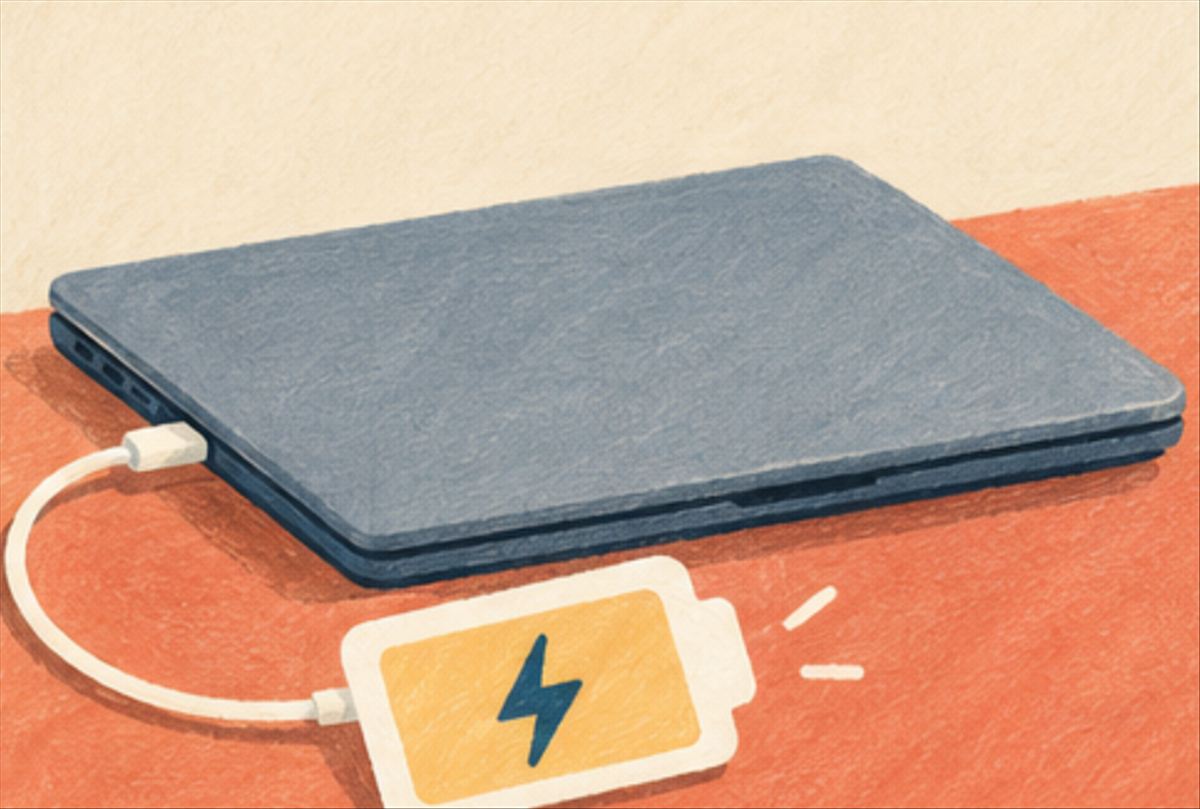
Modo de suspensión (Sleep/Standby) vs. hibernación
La principal razón detrás del consumo de batería con la tapa cerrada es que, en la mayoría de los casos, tu portátil no se apaga completamente, sino que entra en un modo de suspensión (conocido como Sleep en Windows o Standby). En este estado, el sistema mantiene la RAM alimentada para conservar el estado actual de tus programas y documentos, permitiendo un reinicio casi instantáneo al abrir la tapa. Sin embargo, esto significa que ciertos componentes del hardware, especialmente la RAM, siguen consumiendo energía. Es un compromiso entre conveniencia y eficiencia energética. La hibernación, a diferencia, guarda el estado de la sesión en el disco duro y apaga completamente el equipo, sin consumo energético, aunque el encendido sea más lento. Personalmente, la hibernación me parece ideal para cuando el equipo estará inactivo por varias horas. Si quieres profundizar, puedes consultar este artículo sobre
hibernación vs. suspensión.
Aplicaciones en segundo plano y actualizaciones
Incluso en suspensión, algunas aplicaciones tienen permisos para actividades en segundo plano. Aplicaciones como gestores de correo, mensajería o copias de seguridad se actualizan en segundo plano. Los procesos del sistema operativo también pueden descargar o instalar actualizaciones importantes mientras el equipo 'duerme'. La conectividad Wi-Fi o Bluetooth, si activa, también busca redes o dispositivos, drenando la batería.
Dispositivos externos conectados
¿Tienes un disco duro externo, un teclado USB o un ratón inalámbrico conectado? Muchos puertos USB suministran energía de forma continua, incluso cuando el portátil está en suspensión, para permitir la carga de dispositivos o la función 'Wake-on-USB'. Aunque el consumo individual sea mínimo, la suma de varios puede resultar en un consumo notable.
Configuración de energía y problemas de software
Una configuración de energía inadecuada es otro culpable común. Si el sistema no apaga la pantalla o discos duros en suspensión, o si los temporizadores de activación están activos, el portátil puede 'despertar' periódicamente sin tu conocimiento. Un controlador de hardware obsoleto o defectuoso también puede impedir que el sistema entre correctamente en bajo consumo, drenando la batería.
Cómo evitar el consumo inesperado de batería
Ajustar la configuración de energía
Este es el paso más crucial. Accede a las opciones de energía de tu sistema operativo y configura qué sucede al cerrar la tapa.
* **En Windows:** Ve a 'Panel de control' > 'Opciones de energía' > 'Elegir el comportamiento del cierre de la tapa'. Aquí puedes seleccionar 'Hibernar' o 'Apagar' en lugar de 'Suspender' para cuando cierres la tapa, especialmente si vas a dejar el portátil inactivo por un tiempo prolongado. Para una guía detallada, visita la
documentación de soporte de Microsoft.
* **En macOS:** Ve a 'Ajustes del Sistema' > 'Batería' (o 'Economizador' en versiones anteriores). Asegúrate de que las opciones de 'Activar Power Nap' estén desactivadas para evitar que el Mac busque actualizaciones o correos mientras está dormido. Puedes encontrar más detalles en la
guía de ahorro de energía de Apple.
Cerrar aplicaciones antes de apagar
Antes de cerrar la tapa o poner tu equipo en suspensión, toma la costumbre de cerrar las aplicaciones que no necesites. Esto reduce la carga de trabajo de la RAM y minimiza la posibilidad de que alguna aplicación intente realizar tareas en segundo plano. Es un hábito sencillo que marca la diferencia.
Desconectar periféricos
Si no necesitas cargar dispositivos o usar periféricos mientras el portátil está en suspensión, desconéctalos. Esto es especialmente relevante para discos duros externos o hubs USB.
Revisar actualizaciones y drivers
Mantén tu sistema operativo y todos tus controladores de hardware actualizados. Las actualizaciones a menudo incluyen mejoras en la gestión de energía y corrigen errores que podrían causar un drenaje inusual de la batería. Para mantener tu sistema optimizado, también es útil seguir estos
consejos para cuidar la batería de tu portátil.
Considerar la hibernación o el apagado completo
Si vas a estar lejos de tu portátil por más de unas pocas horas, la hibernación es, en mi opinión, la opción más eficiente. Conserva el estado de tu trabajo sin consumir energía. Para períodos aún más largos, o si simplemente quieres un 'borrón y cuenta nueva', el apagado completo es siempre la mejor opción para asegurar un consumo de batería nulo. Para obtener más información sobre la actualización de controladores específicos, puedes consultar las
guías de actualización de controladores de Intel (o el fabricante de tu equipo).
El drenaje inesperado de batería con la tapa cerrada es una molestia común, pero con un poco de conocimiento y algunos ajustes en la configuración de tu sistema, puedes tomar el control. Entender la diferencia entre suspender e hibernar, gestionar tus aplicaciones y periféricos, y mantener tu software actualizado son pasos sencillos que te permitirán disfrutar de una batería más duradera y evitar sorpresas desagradables. ¡Tu portátil y tu paciencia te lo agradecerán!
Batería de portátil
Ahorro de energía
Modo de suspensión
Hibernación