En un mundo donde la convergencia tecnológica es una constante, nuestros smartphones han trascendido su función inicial de meros dispositivos de comunicación para convertirse en verdaderos centros de productividad y entretenimiento. Sin embargo, a menudo nos encontramos con las limitaciones de una pantalla pequeña al intentar realizar tareas que, en una tablet o un ordenador, serían mucho más cómodas. ¿Y si te dijera que tu móvil, ese compañero inseparable, esconde un potencial oculto para emular una experiencia similar a la de una tablet? No estamos hablando de adquirir un nuevo dispositivo, sino de desbloquear una configuración que puede transformar radicalmente la manera en que interactúas con tu teléfono. Prepárate para descubrir cómo activar el "modo tablet" en tu smartphone y explorar los sorprendentes beneficios que esta configuración puede ofrecerte. Es una de esas funcionalidades que, una vez la pruebas, te preguntarás cómo pudiste vivir sin ella.
¿Qué es exactamente el modo tablet en un smartphone?
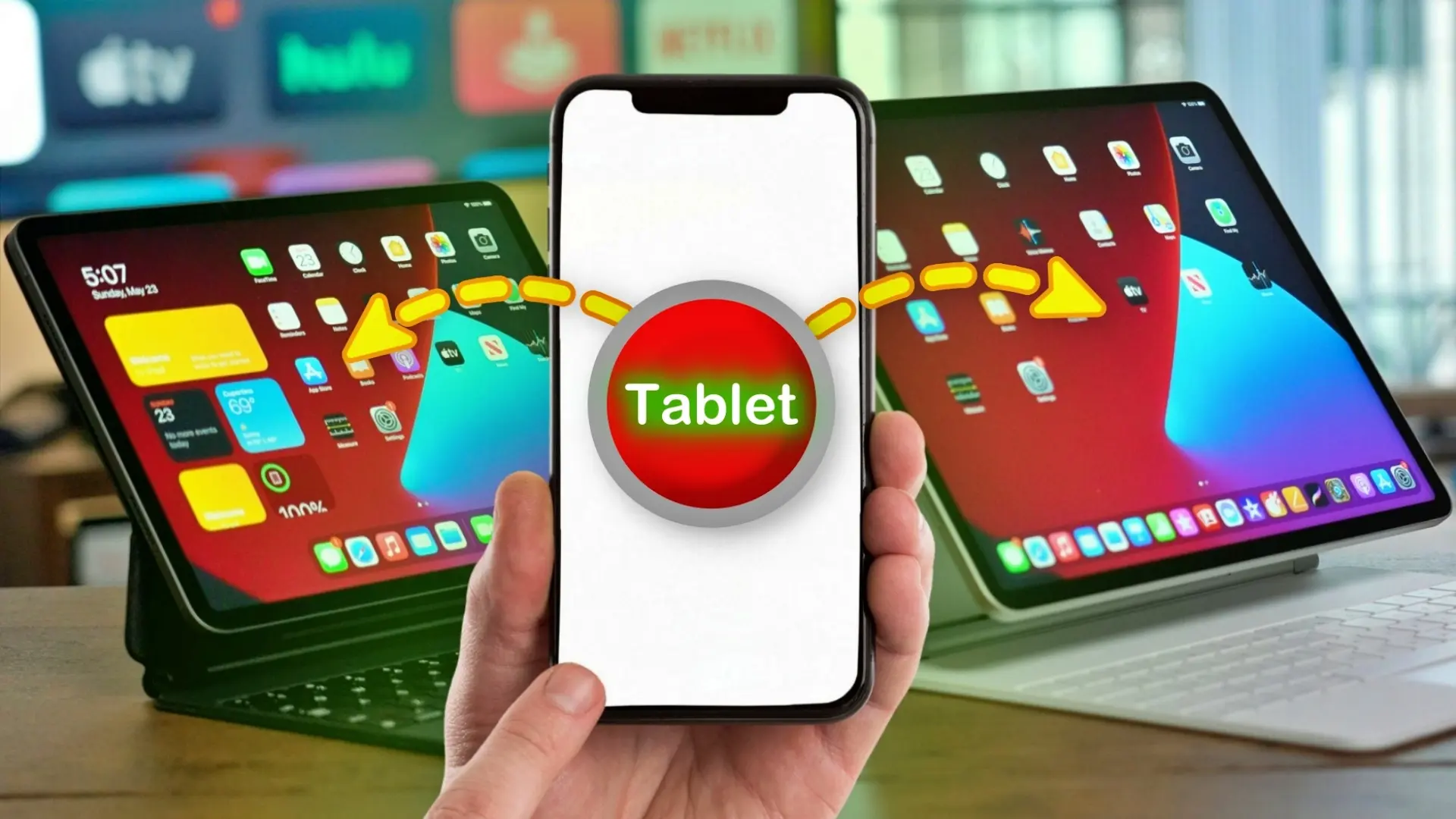
Aunque no existe un botón mágico llamado "modo tablet" en la mayoría de los dispositivos Android (con algunas excepciones que veremos), el concepto se refiere a ajustar la interfaz de usuario de tu smartphone para que se comporte y se vea de una manera más similar a la de una tablet. Esto implica, principalmente, modificar la densidad de píxeles por pulgada (DPI) de la pantalla o, en algunos casos, activar funciones de escritorio específicas que algunos fabricantes han integrado.
En esencia, al reducir el DPI, engañamos al sistema operativo para que piense que la pantalla es más grande de lo que realmente es. Esto hace que los elementos de la interfaz (iconos, texto, botones, barras de navegación) se muestren más pequeños, permitiendo que quepan más elementos en pantalla y proporcionando una visión más amplia del contenido. Imagina tener una ventana de navegador web que muestra una mayor parte de una página sin necesidad de tanto desplazamiento, o poder trabajar con dos aplicaciones en pantalla dividida de una manera mucho más eficiente, como si estuvieras usando una pantalla de mayor tamaño.
La diferencia clave: DPI y escalado de interfaz
La densidad de píxeles, o DPI (Dots Per Inch o en este contexto, Dips Per Inch - Density Independent Pixels), es un valor numérico que le indica al sistema operativo cómo escalar la interfaz de usuario para que se adapte a la pantalla física del dispositivo. Un DPI más alto significa que los elementos de la interfaz serán más grandes y viceversa. Los teléfonos inteligentes suelen venir configurados con un DPI relativamente alto para garantizar que los elementos sean fácilmente visibles y manipulables con los dedos, dado su tamaño de pantalla más compacto.
Cuando hablamos de activar un "modo tablet", lo que hacemos es reducir manualmente este valor de DPI. Al hacerlo, el sistema operativo interpreta que los elementos de la interfaz deben ser renderizados a un tamaño más pequeño, como si estuviera optimizando para una pantalla físicamente más grande, como la de una tablet. Esto no solo afecta el tamaño de los iconos y el texto, sino también la disposición de los elementos dentro de las aplicaciones, la capacidad de la multiventana y, en general, la cantidad de información que puedes ver simultáneamente. Personalmente, encuentro que esta es una de las modificaciones más impactantes que se pueden hacer a la experiencia de usuario de Android sin necesidad de rootear el dispositivo o instalar ROMs personalizadas.
Cómo activar el modo tablet en tu dispositivo Android
La forma más común y universal de conseguir esta experiencia de "modo tablet" en casi cualquier teléfono Android implica adentrarse en las opciones de desarrollador. No te preocupes, no es tan complicado como suena y los cambios son reversibles.
Paso a paso para cambiar el DPI
1. **Activar las opciones de desarrollador:** Si aún no las tienes activadas, dirígete a "Ajustes" > "Acerca del teléfono" (o "Información del software", dependiendo de la marca). Busca el número de compilación y púlsalo repetidamente (generalmente 7 veces) hasta que aparezca un mensaje indicando que las opciones de desarrollador han sido activadas. Para más detalles sobre este proceso, puedes consultar esta guía sobre las opciones de desarrollador en Android:
Opciones de desarrollador de Android.
2. **Acceder a las opciones de desarrollador:** Una vez activadas, encontrarás un nuevo menú llamado "Opciones de desarrollador" (o "Opciones de desarrollo") dentro de "Ajustes", a menudo bajo la sección "Sistema" o "Ajustes adicionales".
3. **Buscar "Ancho más pequeño" o "Smallest width":** Dentro de las opciones de desarrollador, desplázate hacia abajo hasta encontrar una sección llamada "Dibujo" o "Diseño". Allí, busca la opción que dice "Ancho más pequeño", "Ancho mínimo" o "Smallest width" (si tu teléfono está en inglés).
4. **Modificar el valor DPI:** Verás un número (por ejemplo, 392dp, 411dp, 480dp). Este es el valor de DPI actual de tu pantalla. Anota el valor original por si quieres volver a él fácilmente. Para conseguir una experiencia similar a la de una tablet, deberás aumentar este número. No hay un valor único "correcto", ya que depende de tus preferencias y del tamaño de tu pantalla, pero puedes empezar probando valores como 500dp, 600dp o incluso 700dp en pantallas grandes. Cada vez que cambies el valor, la interfaz se redimensionará. Experimenta hasta encontrar el equilibrio que te resulte más cómodo. Ten cuidado de no poner un valor excesivamente alto que haga la interfaz ilegible o inmanejable. Si eso ocurre, reinicia el teléfono o intenta introducir el valor original a ciegas (a veces es necesario).
5. **Revertir el cambio:** Si no te gusta el resultado o si alguna aplicación se comporta de forma extraña, simplemente vuelve a las opciones de desarrollador y restaura el valor de "Ancho más pequeño" al número original que anotaste.
Otras soluciones integradas: DeX y modos de escritorio
Algunos fabricantes han ido un paso más allá e implementado sus propias versiones de modos de escritorio o tablet. El ejemplo más prominente es el **Samsung DeX**, una funcionalidad que permite conectar ciertos teléfonos Galaxy a un monitor externo (o incluso usarlo directamente en el teléfono o tablet) para disfrutar de una interfaz de escritorio completa, con ventanas redimensionables, barra de tareas y soporte para ratón y teclado. Es una experiencia realmente cercana a la de un ordenador de sobremesa y representa el pináculo de la transformación del smartphone en una herramienta de productividad versátil. Puedes explorar más sobre Samsung DeX en su página oficial:
Samsung DeX.
Otras marcas como Huawei (con su "Modo Escritorio") también han ofrecido soluciones similares, aunque quizá no tan pulidas como DeX. Estas alternativas suelen ser más robustas que simplemente cambiar el DPI, ya que están diseñadas para ofrecer una experiencia de productividad completa, a menudo con optimizaciones a nivel de software para el uso de aplicaciones en formato de ventana. Si tu teléfono tiene una de estas funciones, te recomiendo encarecidamente explorarla, ya que puede ser un verdadero cambio de juego.
Beneficios del modo tablet para el usuario
Una vez que has configurado tu móvil en este modo, los beneficios son tangibles y transforman la forma en que utilizas tu dispositivo.
Productividad mejorada y multiventana eficiente
Uno de los mayores atractivos de este modo es su impacto en la productividad. Al tener más espacio visible en pantalla, la multitarea se vuelve mucho más eficiente. Puedes usar dos aplicaciones en pantalla dividida (split-screen) y cada una tendrá una vista más completa de su contenido. Imagina tener un documento en Google Docs en una mitad y tu bandeja de entrada de correo electrónico en la otra, o una hoja de cálculo y una calculadora. La capacidad de ver más información a la vez reduce la necesidad de cambiar constantemente entre aplicaciones, lo que a su vez minimiza las distracciones y aumenta la concentración. La verdad es que, para tareas de edición ligera o gestión de correos electrónicos, mi experiencia con el móvil en modo tablet ha sido sorprendentemente buena. Para entender más sobre el potencial de la multiventana en Android, puedes consultar este recurso:
Multitarea en Android.
Experiencia multimedia superior
Ver vídeos, navegar por galerías de fotos o incluso jugar a ciertos títulos se siente completamente diferente. Las películas y series de televisión aprovechan mejor el espacio de la pantalla, con menos elementos de interfaz interponiéndose. Los juegos con interfaces complejas pueden mostrar más información sin saturar visualmente al jugador, permitiendo una experiencia más inmersiva. Para los aficionados a la lectura, ya sea de cómics digitales o e-books, el modo tablet proporciona una vista más amplia de la página, reduciendo el número de veces que tienes que desplazarte.
Navegación web optimizada y lectura más cómoda
La navegación por internet es otro campo donde el modo tablet brilla. Las páginas web se renderizan de una manera más similar a cómo lo harían en una tablet o un ordenador de escritorio, mostrando más contenido en el viewport. Esto significa menos desplazamiento vertical y una mejor disposición de los elementos. Leer artículos largos, consultar blogs o investigar se vuelve mucho más cómodo, ya que se reduce la fatiga visual al tener que escanear menos contenido y ver más texto a la vez.
Uso de periféricos externos
Cuando combinas tu móvil en modo tablet con accesorios Bluetooth como un teclado y un ratón, la experiencia se eleva a un nuevo nivel. Tu smartphone se convierte en una estación de trabajo portátil increíblemente compacta. Puedes escribir correos electrónicos largos, redactar documentos o incluso programar con una comodidad que antes solo era posible en un ordenador portátil. Esta sinergia hace que el modo tablet sea invaluable para aquellos que necesitan trabajar o ser productivos mientras están en movimiento, sin cargar con equipos más voluminosos. Hay muchas opciones de teclados Bluetooth económicos y eficientes que complementan perfectamente esta configuración.
Accesibilidad y personalización
Para usuarios con ciertas necesidades de accesibilidad, o simplemente para aquellos que desean una interfaz más personalizable, el ajuste del DPI ofrece una flexibilidad tremenda. Puedes encontrar el punto exacto donde el texto es lo suficientemente legible para ti, o donde los iconos tienen el tamaño perfecto para una interacción táctil precisa, sin sacrificar la cantidad de información visible.
Posibles desventajas y consideraciones
Si bien el modo tablet ofrece ventajas considerables, es importante ser consciente de algunas posibles desventajas y consideraciones antes de adoptarlo de forma permanente.
Drenaje de batería y rendimiento del dispositivo
Al forzar al sistema a renderizar una interfaz con más elementos en pantalla, es posible que el procesador gráfico de tu teléfono trabaje un poco más de lo habitual. Esto, en algunos dispositivos, podría llevar a un ligero aumento en el consumo de batería o a una leve disminución en el rendimiento general, especialmente en teléfonos con especificaciones de hardware más modestas. En mi experiencia, en un teléfono de gama media-alta, el impacto es casi imperceptible, pero en un dispositivo más antiguo o de entrada, podría notarse una diferencia.
Compatibilidad de aplicaciones y problemas de visualización
Aunque la mayoría de las aplicaciones modernas están diseñadas para adaptarse a diferentes tamaños de pantalla y densidades de píxeles, algunas aplicaciones más antiguas o aquellas que no están bien optimizadas pueden presentar problemas. Esto podría manifestarse como elementos de interfaz que se superponen, texto que se corta, o diseños que simplemente no escalan bien a un DPI más bajo. En casos raros, una aplicación podría incluso volverse inestable. Si encuentras problemas con una aplicación específica, la solución suele ser volver a tu configuración de DPI original cuando uses esa aplicación.
La experiencia no siempre es "perfecta" de tablet
Es crucial recordar que, a pesar de los ajustes, sigues utilizando un smartphone. La pantalla sigue siendo más pequeña que la de una tablet real, y no todas las optimizaciones de software que se encuentran en tablets dedicadas estarán presentes. No esperes una réplica exacta de una experiencia de iPad o una Galaxy Tab, pero sí una mejora sustancial en la usabilidad para muchas tareas. Es una simulación eficaz, pero no una transformación completa del hardware.
¿Para quién es ideal el modo tablet?
Este modo de uso no es para todos, pero hay perfiles de usuario que pueden beneficiarse enormemente de él:
* **Profesionales y estudiantes en movimiento:** Aquellos que necesitan realizar tareas de productividad (revisar documentos, responder correos, tomar notas) sin cargar con un portátil.
* **Consumidores de contenido multimedia:** Quienes disfrutan viendo vídeos, leyendo cómics o navegando por la web y desean aprovechar al máximo su pantalla.
* **Usuarios avanzados y entusiastas de la tecnología:** Personas a las que les gusta personalizar su experiencia Android y exprimir al máximo las capacidades de su dispositivo.
* **Personas con necesidades visuales específicas:** Quienes prefieren ver más contenido en pantalla y están cómodos con elementos de interfaz más pequeños, o que necesitan ajustar el escalado para mejorar la visibilidad de ciertos detalles.
Consejos para optimizar la experiencia
Si decides darle una oportunidad al modo tablet, aquí tienes algunos consejos para sacarle el máximo partido:
1. **Encuentra tu DPI ideal:** Experimenta con diferentes valores hasta que encuentres el equilibrio perfecto entre tamaño y cantidad de información en pantalla para ti. Anota los valores que pruebes.
2. **Utiliza un lanzador alternativo:** Algunos lanzadores de Android (como Nova Launcher, Lawnchair o Action Launcher) ofrecen opciones de personalización más avanzadas que pueden complementar muy bien el modo tablet, permitiendo ajustar el tamaño de los iconos, las cuadrículas y la disposición de los widgets.
3. **Invierte en accesorios Bluetooth:** Un teclado y un ratón Bluetooth pueden transformar tu móvil en una estación de trabajo sorprendentemente capaz. Incluso un pequeño trípode para sostener el teléfono puede ser de gran ayuda. Para ideas sobre periféricos, puedes buscar artículos sobre accesorios de productividad móvil.
4. **Monitores externos y mirroring:** Si tu teléfono es compatible con la salida de vídeo (a través de USB-C a HDMI o de forma inalámbrica mediante tecnologías como Miracast o Chromecast), puedes llevar la experiencia a una pantalla aún más grande. Esto, combinado con DeX o un DPI ajustado, puede convertir tu móvil en una alternativa de PC de emergencia.
En resumen, la capacidad de poner tu móvil en un "modo tablet" es una funcionalidad potente y subestimada que puede desbloquear un nuevo nivel de productividad y comodidad en tu dispositivo Android. No requiere hardware adicional, y con unos simples ajustes en las opciones de desarrollador, puedes transformar radicalmente tu experiencia de usuario. Si bien es cierto que no es una solución para todos y puede tener sus pequeñas desventajas, los beneficios, especialmente para la productividad y el consumo de contenido, son difíciles de ignorar. Te animo a probarlo y descubrir por ti mismo cómo esta simple modificación puede cambiar la forma en que interactúas con tu smartphone.