Imagina la escena: acabas de desembalar tu flamante teléfono Android. La pantalla es brillante, la cámara promete fotos espectaculares y la velocidad parece increíble. Todo es emoción hasta que intentas conectarte a tu red wifi doméstica, esa que usas a diario sin problemas con tu portátil, tu tablet y hasta tu vieja tostadora inteligente. Ingresas la contraseña, el teléfono intenta conectar... y nada. Se queda en "Obteniendo dirección IP", luego "Guardada" o "Desconectada", y el icono de wifi sigue ahí, sin el menor rastro de vida. La frustración es palpable. ¿Es un fallo del teléfono? ¿Un problema de tu router? Antes de lanzarte a reiniciar todo por decimoquinta vez o, peor aún, a tramitar una garantía, déjame decirte que la solución a este enigma podría residir en un ajuste de privacidad relativamente reciente y, a menudo, desconocido para el usuario promedio: la dirección MAC aleatoria.
El dilema de la conectividad: cuando el wifi no responde
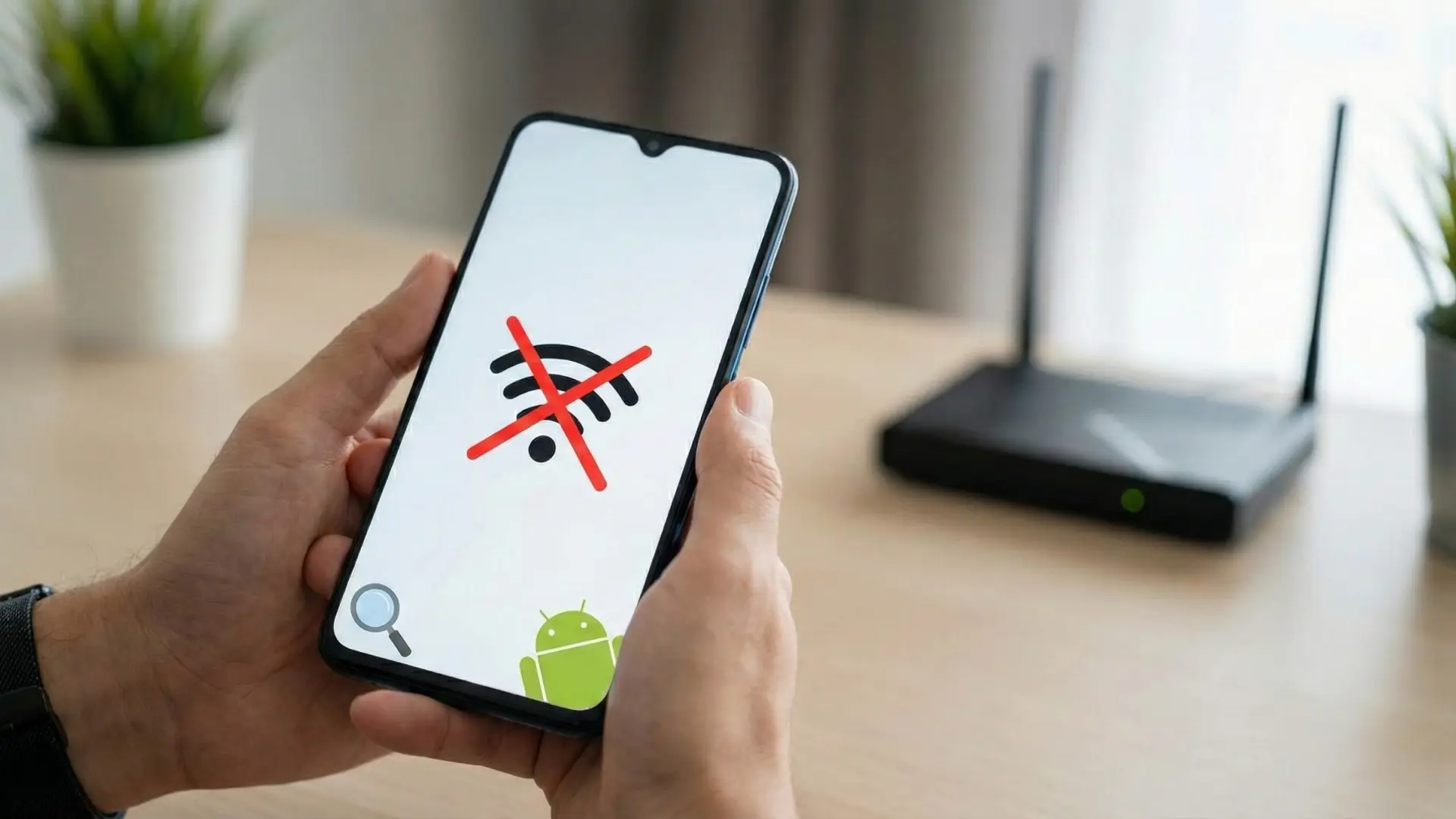
La incapacidad de un dispositivo para conectarse a una red wifi es, sin duda, una de las experiencias más exasperantes en el mundo tecnológico moderno. Estamos tan acostumbrados a la ubicuidad de internet que, cuando falla, nos sentimos de repente aislados. Nuestro primer instinto suele ser el más básico: apagar y encender el teléfono, reiniciar el router, verificar que la contraseña sea correcta (una y otra vez), e incluso "olvidar" la red para intentar conectarse de nuevo desde cero. Sin embargo, en la era de Android 10 y versiones posteriores, hay una capa adicional de complejidad que ha sido introducida por una buena razón, pero que, irónicamente, puede ser la fuente de tus quebraderos de cabeza con la conexión wifi. Esta capa tiene que ver con cómo tu dispositivo se identifica ante la red a la que intenta acceder. Es un detalle técnico que, hasta hace poco, pasaba desapercibido para la mayoría, pero que ha adquirido una relevancia crucial.
Desentrañando el misterio: la dirección MAC aleatoria en Android
El ajuste que probablemente está jugando malas pasadas a tu móvil nuevo es la gestión de la dirección MAC aleatoria, una función de privacidad que se ha convertido en estándar en Android desde la versión 10. Para entender por qué este ajuste puede causar problemas, primero debemos comprender qué es una dirección MAC y por qué Google decidió introducir esta aleatorización.
¿Qué es la dirección MAC y por qué se "aleatoriza"?
La dirección MAC (Media Access Control) es, en esencia, la huella digital de hardware de tu dispositivo en una red. Es un identificador único, globalmente asignado y grabado en la tarjeta de red de tu teléfono (o de cualquier dispositivo con capacidad de conexión a la red, como tu ordenador o router). Cuando tu teléfono intenta conectarse a una red wifi, envía su dirección MAC al router, que la utiliza para identificarlo y asignarle una dirección IP dentro de la red. Piensa en ella como el número de serie de tu tarjeta de identidad en el mundo digital a nivel de hardware.
Tradicionalmente, cada vez que tu teléfono se conectaba a una red wifi, usaba la misma dirección MAC de hardware. Esto, aunque funcional, presentaba un riesgo para la privacidad. Empresas, tiendas, o incluso gobiernos, podrían rastrear tu movimiento y presencia en diferentes ubicaciones utilizando las direcciones MAC únicas de tus dispositivos. Si tu teléfono usaba la misma MAC para conectarse a la red wifi de tu casa, luego a la de la cafetería, y después a la de tu trabajo, era relativamente fácil para los administradores de esas redes, o para rastreadores pasivos, construir un perfil de tus movimientos y hábitos.
Para mitigar este riesgo de privacidad, Android (y otros sistemas operativos como iOS y Windows) introdujo la función de "dirección MAC aleatoria" o "privatizada". Con este ajuste activado, tu teléfono no envía su dirección MAC real de hardware a la red wifi. En su lugar, genera una dirección MAC diferente para cada red wifi a la que te conectas, o incluso una diferente cada vez que te conectas a la misma red (dependiendo de la implementación y las actualizaciones del sistema). Esto hace mucho más difícil que se te rastree, ya que tu "identificador" de hardware cambia constantemente o es único para cada entorno. Desde mi punto de vista, es una característica de privacidad muy bienvenida, necesaria en la era actual, aunque, como veremos, no exenta de posibles complicaciones.
Cómo la dirección MAC aleatoria puede causar problemas de conexión
Ahora bien, ¿cómo es que una función de privacidad tan útil puede impedir que tu móvil nuevo se conecte al wifi de casa? El problema surge en escenarios donde la red wifi no está diseñada para manejar identificadores cambiantes o espera que los dispositivos se presenten siempre con la misma "identidad".
- Filtrado por dirección MAC: Algunos routers y redes (especialmente en entornos corporativos o incluso algunos domésticos configurados para máxima seguridad) utilizan el filtrado por dirección MAC. Esto significa que el router solo permite que se conecten los dispositivos cuyas direcciones MAC estén explícitamente listadas como "permitidas". Si tu teléfono está usando una dirección MAC aleatoria, esta dirección no estará en la lista de permisos del router, impidiendo la conexión.
- Reservas de IP estáticas o asignaciones específicas: Es común que, para ciertos dispositivos (cámaras de seguridad, servidores multimedia, impresoras de red), se asigne una dirección IP fija dentro de la red local. Esta asignación suele estar vinculada a la dirección MAC del dispositivo. Si tu router intenta aplicar alguna regla de este tipo a tu teléfono, y este presenta una dirección MAC diferente cada vez, la regla no se aplicará correctamente y la conexión fallará.
- Problemas de autenticación y memoria del router: Algunos routers menos sofisticados o con firmware antiguo pueden tener problemas para gestionar múltiples direcciones MAC que corresponden, en esencia, al mismo dispositivo físico. Podrían "confundirse" o simplemente no reconocer la dirección MAC aleatoria como un dispositivo legítimo si ya tienen en su memoria una dirección MAC asociada a tu teléfono de conexiones anteriores (si lo habías usado con la MAC de hardware antes).
- Redes con portal cautivo: En hoteles, aeropuertos o cafeterías, es común usar portales cautivos donde debes iniciar sesión o aceptar términos y condiciones. Si la red recuerda la dirección MAC aleatoria de una sesión anterior y el teléfono genera una nueva, puede haber inconsistencias que impidan el acceso al portal o a la red.
En resumen, la dirección MAC aleatoria es excelente para tu privacidad, pero puede chocar con las expectativas de identificación de algunas redes, especialmente las más restrictivas o las que han sido configuradas de una manera específica.
Verificando y modificando el ajuste: el paso a paso
La buena noticia es que cambiar este ajuste es relativamente sencillo una vez que sabes dónde buscar. Este es el procedimiento general en la mayoría de los dispositivos Android modernos (puede haber ligeras variaciones dependiendo del fabricante y la versión de Android):
-
Accede a la configuración de tu teléfono: Desliza hacia abajo desde la parte superior de la pantalla para abrir el panel de notificaciones y ajustes rápidos. Toca el icono de engranaje (⚙️) para ir a "Ajustes" o "Configuración".
-
Navega a la sección de Wi-Fi: Dentro de Ajustes, busca y toca "Redes e Internet" o "Conexiones". Luego, selecciona "Wifi".
-
Localiza tu red problemática: Verás una lista de las redes wifi disponibles y conectadas. Identifica la red a la que no puedes conectarte y tócala (o toca el icono de engranaje junto a ella) para acceder a sus detalles.
-
Encuentra la configuración de privacidad de MAC: Dentro de los detalles de la red, busca una opción llamada "Privacidad", "Tipo de privacidad", "Dirección MAC" o similar. Aquí es donde reside el ajuste clave.
-
Cambia el tipo de MAC: Es muy probable que veas dos opciones:
- "Usar dirección MAC aleatoria" (o "Usar MAC privatizada"): Esta es la opción por defecto en muchos teléfonos nuevos.
- "Usar MAC del dispositivo" (o "Usar MAC de hardware" / "Usar MAC de fábrica"): Esta opción hará que tu teléfono siempre use su dirección MAC real y permanente al conectarse a esa red específica.
Selecciona "Usar MAC del dispositivo" para la red que te está dando problemas.
-
Reconecta a la red: Una vez que hayas cambiado el ajuste, el teléfono debería intentar reconectarse a la red wifi. En la mayoría de los casos, esto debería resolver el problema de conexión. Es posible que tengas que "olvidar" la red y volver a introducir la contraseña para que el cambio surta efecto de forma limpia, pero generalmente no es necesario.
Este ajuste es por red, lo que significa que puedes tener "Usar MAC aleatoria" activado para redes públicas y "Usar MAC del dispositivo" para tu red doméstica. Es una flexibilidad que aprecio mucho, ya que permite equilibrar privacidad con compatibilidad. No tengas miedo de cambiarlo para tu red de confianza; en tu hogar, el riesgo de rastreo es insignificante, y la comodidad de la conexión estable es prioritaria. Para redes públicas, sin embargo, recomiendo mantener la MAC aleatoria activada.
Para una referencia más detallada de Google sobre cómo se gestiona la conexión a redes, puedes visitar el siguiente enlace: Centro de ayuda de Android - Conectarse a redes wifi.
Otros ajustes avanzados que pueden influir en la conexión wifi
Si, sorprendentemente, cambiar la dirección MAC aleatoria no resuelve el problema, existen otros ajustes más avanzados en Android que también pueden interferir con una conexión wifi estable. Aunque menos comunes, vale la pena revisarlos antes de descartar el software del teléfono.
El DNS privado y sus implicaciones
Otro ajuste de privacidad introducido en Android 9 Pie (y mejorado en versiones posteriores) es el DNS privado (Private DNS). El DNS (Domain Name System) es el sistema que traduce los nombres de dominio que escribimos en el navegador (como "google.com") en direcciones IP numéricas que las computadoras pueden entender. Normalmente, esta consulta se realiza sin cifrar. El DNS privado permite cifrar estas consultas (DNS-over-TLS), protegiéndote de miradas indiscretas y posibles manipulaciones.
Sin embargo, si has configurado un DNS privado personalizado que no está disponible, está bloqueado por tu red, o simplemente es incorrecto, tu teléfono no podrá resolver los nombres de dominio y, por lo tanto, no podrá conectarse a internet, aunque parezca estar conectado a la red wifi.
Para revisar o cambiar el DNS privado:
- Ve a "Ajustes" > "Redes e Internet".
- Busca y toca "DNS privado".
- Aquí verás varias opciones:
- "Desactivado": No se usa DNS privado.
- "Automático": Android intenta usar un DNS privado si la red lo soporta.
- "Nombre de host del proveedor de DNS privado": Aquí puedes introducir un servidor DNS privado específico (ej.
dns.googlepara Google DNS,cloudflare-dns.compara Cloudflare DNS).
Si tienes un nombre de host personalizado y estás experimentando problemas, prueba a cambiarlo a "Automático" o "Desactivado" temporalmente para ver si resuelve el problema de conexión. Un DNS privado mal configurado es una de esas "soluciones avanzadas" que, si no se usan con conocimiento, pueden generar más problemas de los que resuelven. Es una característica que personalmente valoro mucho para la seguridad y privacidad en línea, pero su configuración exige atención. Para más información sobre el DNS privado, puedes consultar este artículo: Cloudflare - Qué es el DNS 1.1.1.1.
Ajustes de DHCP y direcciones IP estáticas
El DHCP (Dynamic Host Configuration Protocol) es el protocolo que permite a tu router asignar automáticamente direcciones IP a los dispositivos que se conectan a tu red. La mayoría de los problemas de conexión wifi están relacionados con la incapacidad de un dispositivo para obtener una dirección IP del servidor DHCP del router.
En los ajustes avanzados de tu conexión wifi (dentro de los detalles de la red específica, donde cambiaste la MAC), también puedes ver la opción de cambiar entre "DHCP" y "Estático" para la dirección IP. A menos que sepas exactamente lo que estás haciendo y tu red requiera una dirección IP estática para tu teléfono, asegúrate de que esté configurado en "DHCP". Configurar una IP estática incorrecta (fuera del rango de tu router o duplicada) es una receta segura para problemas de conectividad.
La banda de frecuencia wifi: 2.4 GHz vs. 5 GHz
Las redes wifi operan en dos bandas de frecuencia principales: 2.4 GHz y 5 GHz.
- 2.4 GHz tiene un mayor alcance y penetra mejor las paredes, pero es más lenta y susceptible a interferencias (de microondas, teléfonos inalámbricos, etc.).
- 5 GHz ofrece velocidades mucho más altas y menos interferencias, pero su alcance es menor y su capacidad para atravesar obstáculos es limitada.
Algunos routers "modernos" utilizan una función llamada "band steering", que combina ambas bandas bajo el mismo nombre de red (SSID) y el router decide automáticamente qué banda es la mejor para cada dispositivo. Sin embargo, en ocasiones, esto puede generar problemas, especialmente con dispositivos que tienen dificultades para negociar la banda preferida. Si tu router utiliza diferentes nombres para las bandas (ej. "MiRed" y "MiRed_5GHz"), asegúrate de que te estás conectando a la banda correcta o prueba ambas. Si el problema persiste, a veces "olvidar" la red y volver a conectar puede forzar al teléfono a renegociar la banda.
Para entender más sobre las diferencias entre estas bandas, puedes consultar este recurso: Movistar - Diferencias entre WiFi 2.4 GHz y 5 GHz.
Diagnóstico general y mejores prácticas
Si después de revisar todos estos ajustes específicos de Android tu móvil sigue sin conectarse al wifi, es hora de volver a los fundamentos del diagnóstico de red.
- Reinicio de todos los equipos: No subestimes el poder de un buen reinicio. Apaga tu teléfono, desconecta tu router y tu módem (si son dispositivos separados) de la corriente durante al menos 30 segundos. Vuelve a conectarlos, espera a que inicien completamente (luces estables) y luego enciende tu teléfono e intenta conectar de nuevo.
- Actualizaciones de software: Asegúrate de que tanto tu teléfono como tu router (si sabes cómo actualizar su firmware) tienen las últimas actualizaciones de software. Las actualizaciones a menudo incluyen correcciones para errores de conectividad y mejoras de compatibilidad. Aquí tienes un enlace sobre la importancia de las actualizaciones: Xataka Basics - ¿Por qué actualizar el router y cómo hacerlo?.
- Restablecimiento de los ajustes de red: Android ofrece una opción para restablecer solo los ajustes de red (wifi, datos móviles, Bluetooth) sin borrar el resto de tus datos. Esto puede ser útil si sospechas que hay alguna configuración corrupta. Ve a "Ajustes" > "Sistema" > "Opciones de restablecimiento" > "Restablecer ajustes de Wi-Fi, redes móviles y Bluetooth". Ten en cuenta que esto eliminará todas tus redes wifi guardadas, dispositivos Bluetooth emparejados y configuraciones de datos móviles.
- Probando en otras redes wifi: Si tu móvil se conecta sin problemas a otras redes wifi (la de un amigo, una pública), esto indica que el problema no es el teléfono en sí, sino algo específico de tu red doméstica. Si no se conecta a ninguna red, entonces sí que podría haber un problema de hardware o software más profundo en el dispositivo, y sería momento de considerar el soporte técnico.
- Verificación de la configuración del router: Si el problema persiste solo en tu red doméstica, podría ser útil acceder a la configuración de tu router (normalmente tecleando "192.168.1.1" o "192.168.0.1" en un navegador web) y revisar si hay alguna configuración inusual o de seguridad estricta que esté bloqueando nuevos dispositivos. Es posible que el filtrado MAC esté activado, por ejemplo, o que el servidor DHCP tenga algún problema. Siempre con precaución al cambiar ajustes del router. Para una guía general de solución de problemas de red: How-To Geek - Guía de solución de problemas de red (inglés).
Conclusión: la clave está en el conocimiento
La era digital nos ha traído una comodidad sin precedentes, pero también una complejidad creciente bajo la superficie. El caso de tu móvil nuevo que no se conecta al wifi es un ejemplo perfecto de cómo una función diseñada para mejorar nuestra privacidad puede, paradójicamente, generar frustración si no conocemos su existencia y funcionamiento. La dirección MAC aleatoria es un avance significativo en la protección de nuestra huella digital, pero requiere que, como usuarios, estemos al tanto de sus posibles implicaciones en entornos de red específicos.
Al final, la clave para resolver muchos de estos enigmas tecnológicos reside en el conocimiento. Saber que existe un ajuste de "dirección MAC aleatoria" y dónde encontrarlo te ahorra horas de reinicios frustrantes y, quizás, el envío innecesario de un dispositivo en garantía. Espero sinceramente que este ajuste oculto haya sido el culpable en tu caso y que, con este post, hayas podido restablecer la conexión y disfrutar plenamente de tu nuevo teléfono Android. La tecnología está ahí para servirnos, y un poco de entendimiento nos ayuda a domarla mejor.
Android WiFi Dirección MAC aleatoria Soluc