La curiosidad, esa fuerza imparable que nos impulsa a explorar lo desconocido, a menudo nos lleva por caminos que, una vez transitados, deseamos desandar. En el universo de la tecnología, y específicamente con el ecosistema de Apple, la tentación de probar las últimas novedades es casi irresistible. La promesa de iOS 27 beta, con sus características innovadoras y mejoras bajo el capó, puede haber sido el canto de sirena que lo atrajo a instalarla en su dispositivo principal. Sin embargo, lo que empieza como una aventura emocionante, en ocasiones, se convierte rápidamente en una fuente de frustración y arrepentimiento.
Es una historia que se repite año tras año. Miles de usuarios, entusiastas de Apple, se lanzan de cabeza a instalar las versiones beta para desarrolladores, y a veces incluso las públicas, tan pronto como están disponibles. La expectativa de ser de los primeros en experimentar el futuro de iOS es un potente motor. Pero la realidad de una versión beta es, por definición, inestable. Si usted se encuentra en ese punto en el que el brillo de lo nuevo ha desaparecido, dando paso a una serie de errores, drenajes de batería inexplicables o incompatibilidades con sus aplicaciones favoritas, no está solo. La buena noticia es que, en la mayoría de los casos, hay un camino de regreso. Este artículo está diseñado para guiarlo a través del proceso para volver a la estabilidad de iOS 26, el sistema operativo que, hasta hace poco, era su fiel compañero.
La tentación de lo nuevo y el dilema de las versiones beta
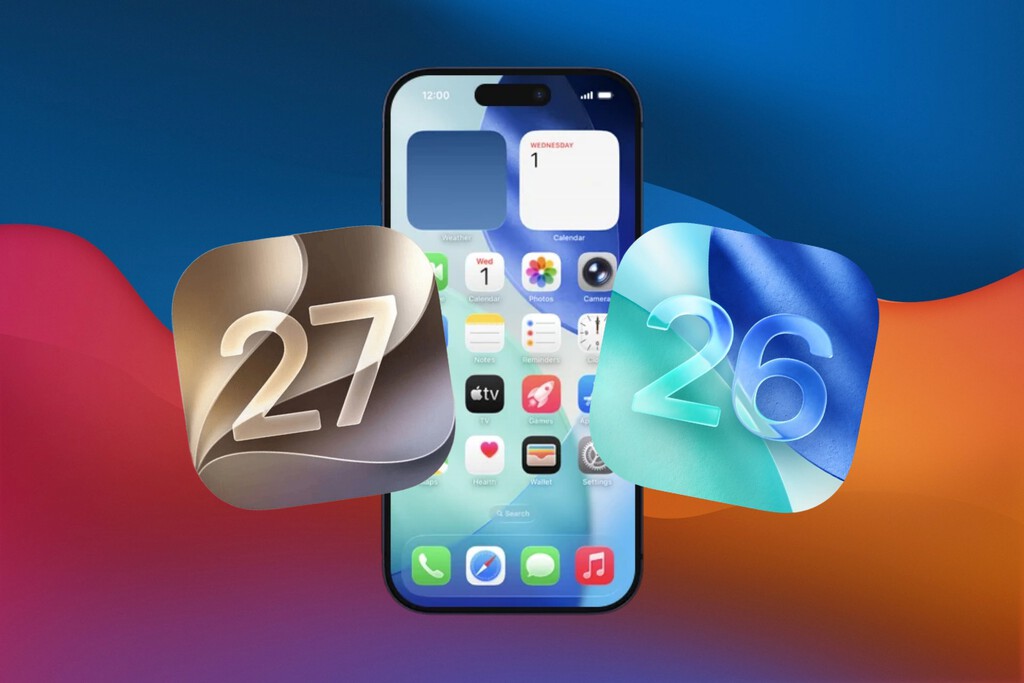
Cada ciclo de desarrollo de iOS trae consigo un aluvión de expectativa. Los rumores, las filtraciones y, finalmente, la keynote de la WWDC, pintan un cuadro de un futuro digital brillante. iOS 27, en su fase beta, no es una excepción. Se presenta como la cúspide de la innovación, prometiendo una experiencia de usuario más fluida, funciones inéditas y optimizaciones que parecen sacadas de una película de ciencia ficción. Y es perfectamente comprensible querer ser parte de ello. Personalmente, siempre he sentido esa emoción de descargar la primera beta, pero con los años he aprendido la lección de la importancia de la prudencia.
El problema radica en la naturaleza de una versión beta. Su propósito principal es permitir a los desarrolladores probar sus aplicaciones y a Apple identificar y corregir errores antes del lanzamiento final. No están diseñadas para un uso diario en un dispositivo principal. Los fallos, los cierres inesperados de aplicaciones, los problemas de rendimiento y la duración de la batería son parte inherente de este proceso. Y es precisamente esto lo que lleva al arrepentimiento.
¿Por qué la euforia inicial se convierte en frustración?
Muchos usuarios, impulsados por el entusiasmo, instalan la beta sin considerar las implicaciones reales. La beta puede funcionar de maravilla durante las primeras horas, incluso el primer día. Pero a medida que se usa el dispositivo en situaciones cotidianas, los problemas comienzan a emerger, socavando la experiencia general.
Problemas comunes en las versiones beta de iOS
- Inestabilidad general: Aplicaciones que se cierran solas, reinicios inesperados del dispositivo, cuelgues de la interfaz. Esto es, quizás, el problema más frustrante.
- Drenaje excesivo de batería: Es uno de los comentarios más habituales. Las versiones beta suelen tener procesos en segundo plano menos optimizados y a menudo incluyen funciones de depuración que consumen más energía.
- Incompatibilidad de aplicaciones: Algunas de sus apps esenciales, especialmente las de bancos, redes sociales o juegos, pueden no estar actualizadas para la beta, lo que resulta en un funcionamiento incorrecto o incluso imposibilidad de abrirlas.
- Sobrecalentamiento: Procesos intensivos o no optimizados pueden hacer que el iPhone se caliente más de lo normal.
- Problemas con funciones básicas: Fallos en la conectividad Wi-Fi o Bluetooth, problemas con Face ID/Touch ID, o incluso errores en la cámara.
- Funciones no implementadas o con errores: Algunas de las nuevas características promocionadas pueden estar ausentes o funcionar de manera deficiente en las primeras betas.
Si alguno de estos escenarios le resulta familiar, entonces la decisión de volver a iOS 26 es totalmente justificada. Es un paso para recuperar la fiabilidad y la funcionalidad plena de su iPhone.
Preparativos esenciales antes de iniciar el proceso de retorno
Volver de una versión beta a una versión estable de iOS no es un simple "desinstalar y reinstalar". Es un proceso de restauración completo que implica borrar su dispositivo y volver a instalar la versión anterior. Por lo tanto, una preparación adecuada es crucial para evitar la pérdida de datos y garantizar un retorno sin problemas.
Realizar una copia de seguridad: su salvavidas digital
Este es, sin duda, el paso más importante. Antes de hacer cualquier cosa, asegúrese de tener una copia de seguridad reciente de su iPhone. ATENCIÓN: Una copia de seguridad realizada en iOS 27 beta no será compatible para restaurar en iOS 26. Es decir, si usted restaura su iPhone a iOS 26, no podrá usar una copia de seguridad creada cuando su iPhone estaba en iOS 27 beta.
- ¿Qué hacer entonces? Lo ideal es que tuviera una copia de seguridad de iOS 26 antes de instalar la beta. Si la tiene, ¡enhorabuena! Ese es el backup que utilizará.
- Si no tiene una copia de seguridad de iOS 26: Tendrá que optar por configurar su iPhone como un dispositivo nuevo después de la degradación, y perderá los datos más recientes (fotos, mensajes, configuraciones de apps) que haya acumulado desde que instaló iOS 27 beta. Aún así, es recomendable hacer una copia de seguridad en iOS 27 beta por si acaso, aunque no la pueda usar directamente para restaurar. Le servirá para recordar configuraciones o datos importantes que pueda recuperar manualmente.
- Opciones de copia de seguridad:
- iCloud: Vaya a Ajustes > [su nombre] > iCloud > Copia en iCloud > Realizar copia de seguridad ahora. Asegúrese de tener suficiente espacio.
- Ordenador (Mac o PC con iTunes): Conecte su iPhone, abra Finder (en Mac) o iTunes (en PC), seleccione su dispositivo y haga clic en "Realizar copia de seguridad ahora". Se recomienda encarecidamente cifrar las copias de seguridad locales para que incluyan datos sensibles como contraseñas y datos de salud.
Puede encontrar más información sobre cómo realizar copias de seguridad en la página de soporte oficial de Apple: Cómo realizar una copia de seguridad de tu iPhone, iPad o iPod touch.
Desactivar 'Buscar mi iPhone': un paso ineludible
Para poder restaurar su dispositivo a una versión anterior de iOS, la función "Buscar mi iPhone" (o "Buscar mi" en versiones más recientes) debe estar desactivada. Esta es una medida de seguridad de Apple para evitar que dispositivos robados sean restaurados.
- Vaya a Ajustes > [su nombre] > Buscar > Buscar mi iPhone.
- Desactive la opción. Se le pedirá la contraseña de su ID de Apple.
Descargar el archivo IPSW de iOS 26
Para volver a iOS 26, necesitará el archivo de firmware específico para su modelo de iPhone. Estos archivos tienen la extensión ".ipsw".
- ¿Dónde conseguirlo? Hay varias webs que archivan estos archivos. Una de las más conocidas es IPSW.me. Le recomiendo usarla con precaución y verificar que el archivo es el correcto para su modelo exacto de iPhone. Visitar IPSW.me para descargar el firmware.
- Importante: Asegúrese de que el archivo IPSW que descarga es para iOS 26. La versión específica debe ser la última versión firmada por Apple de iOS 26. Si Apple ya ha dejado de firmar esa versión, no podrá instalarla, pero hablaremos de esto más adelante. Guarde el archivo en una ubicación de fácil acceso en su ordenador.
El proceso de degradación: pasos detallados para volver a iOS 26
Ahora que ha realizado los preparativos necesarios, es el momento de iniciar el proceso de restauración. Este método implica poner su iPhone en "Modo DFU" (Device Firmware Update), que es un estado de recuperación más profundo que el modo de recuperación estándar, y luego usar iTunes o Finder para restaurar el firmware deseado.
Paso 1: poner su iPhone en modo DFU
El modo DFU permite que su dispositivo se comunique con iTunes/Finder sin cargar el sistema operativo, lo que es esencial para forzar una instalación de firmware. Los pasos varían ligeramente según el modelo de iPhone:
- iPhone 8 o posterior (incluyendo modelos con Face ID):
- Conecte su iPhone al ordenador.
- Pulse y suelte rápidamente el botón de subir volumen.
- Pulse y suelte rápidamente el botón de bajar volumen.
- Mantenga pulsado el botón lateral hasta que la pantalla se ponga negra.
- Sin soltar el botón lateral, mantenga pulsado el botón de bajar volumen durante 5 segundos.
- Suelte el botón lateral, pero siga manteniendo pulsado el botón de bajar volumen durante otros 5 a 10 segundos.
- La pantalla permanecerá negra, pero iTunes/Finder debería detectar un iPhone en modo de recuperación. Si ve el logo de Apple, lo ha mantenido demasiado tiempo y debe empezar de nuevo.
- iPhone 7 / 7 Plus:
- Conecte su iPhone al ordenador.
- Mantenga pulsados simultáneamente el botón lateral (encendido) y el botón de bajar volumen durante 10 segundos.
- Suelte el botón lateral, pero siga manteniendo pulsado el botón de bajar volumen durante otros 5 segundos.
- La pantalla permanecerá negra. Si ve el logo de Apple, lo ha mantenido demasiado tiempo.
- iPhone 6s o anterior:
- Conecte su iPhone al ordenador.
- Mantenga pulsados simultáneamente el botón de inicio y el botón de encendido durante 10 segundos.
- Suelte el botón de encendido, pero siga manteniendo pulsado el botón de inicio durante otros 5 segundos.
- La pantalla permanecerá negra.
Paso 2: restaurar con iTunes o Finder
Una vez que su iPhone esté en modo DFU y sea detectado por iTunes (en Windows) o Finder (en macOS), verá un mensaje indicando que su dispositivo está en modo de recuperación.
- En Windows (iTunes): Mantenga pulsada la tecla
Shifty haga clic en el botón "Restaurar iPhone...". - En macOS (Finder): Mantenga pulsada la tecla
Option(Alt) y haga clic en el botón "Restaurar iPhone...". - Se abrirá una ventana del explorador de archivos. Navegue hasta la ubicación donde guardó el archivo IPSW de iOS 26 y selecciónelo.
- Confirme la restauración. El proceso comenzará a instalar iOS 26 en su iPhone, borrando todo el contenido actual (incluida la beta de iOS 27). Este proceso puede llevar algún tiempo.
- Una vez completado, su iPhone se reiniciará con iOS 26 instalado.
Un recurso útil para el modo DFU y el proceso de restauración es la página de soporte de Apple sobre problemas de actualización o restauración: Si el iPhone, iPad o iPod touch no se activa o tiene un problema de actualización o restauración.
Paso 3: restaurar su copia de seguridad
Una vez que su iPhone ha vuelto a iOS 26 y se ha iniciado, le aparecerá la pantalla de bienvenida. Siga los pasos de configuración inicial. Cuando llegue a la pantalla de "Apps y datos", tendrá la opción de restaurar desde una copia de seguridad:
- Restaurar desde copia de seguridad de iCloud: Si su copia de seguridad de iOS 26 estaba en iCloud, selecciónela. Necesitará una conexión Wi-Fi.
- Restaurar desde copia de seguridad de ordenador (iTunes/Finder): Conecte su iPhone al ordenador. En iTunes/Finder, seleccione su dispositivo y elija "Restaurar copia de seguridad". Seleccione la copia de seguridad de iOS 26 más reciente.
- Configurar como iPhone nuevo: Si no tiene una copia de seguridad de iOS 26 o prefiere empezar de cero para evitar posibles residuos de la beta (algo que, en mi experiencia, a veces es la mejor opción para la estabilidad), elija esta opción.
Consideraciones importantes y posibles escollos
Aunque el proceso descrito es el método estándar, hay un par de factores críticos que pueden influir en el éxito de su degradación.
La ventana de firmado de Apple: un factor crítico
Apple "firma" las versiones de iOS que permite instalar. Cuando lanza una nueva versión de iOS (o beta), generalmente deja de firmar las versiones anteriores después de un tiempo, a menudo unas pocas semanas. Si la versión de iOS 26 que usted ha descargado ya no está siendo firmada por Apple, el proceso de restauración fallará con un error. Esto es importante, porque si la degradación se intenta mucho tiempo después del lanzamiento de la beta de iOS 27, es posible que la última versión de iOS 26 ya no sea firmada.
- ¿Cómo comprobarlo? La misma web IPSW.me suele indicar si una versión está siendo firmada o no. Si una versión no está firmada, no hay forma de instalarla. En ese caso, la única opción sería esperar a la próxima versión estable de iOS (posiblemente iOS 27 si es que ya se ha lanzado en su versión final y no una beta) o vivir con la beta.
Pérdida de datos y compatibilidad de copias de seguridad
Como se mencionó anteriormente, la incompatibilidad de las copias de seguridad de iOS 27 beta con iOS 26 es el mayor riesgo de pérdida de datos. Si no hizo una copia de seguridad en iOS 26 antes de actualizar a la beta, considere seriamente si está dispuesto a perder los datos y configuraciones acumulados desde entonces. Es un dilema común, pero la estabilidad suele valer la pena. Yo, en lo personal, suelo priorizar la estabilidad sobre los datos más recientes si no tuve la precaución de hacer una copia de seguridad compatible.
Consejos para futuras incursiones en las versiones beta
La experiencia de la beta de iOS 27 puede haber sido un poco traumática, pero no tiene por qué evitar que explore futuras versiones beta. Simplemente es cuestión de hacerlo de una manera más informada y segura.
- No use su dispositivo principal: Si es posible, utilice un iPhone o iPad secundario para probar las versiones beta. Así, su dispositivo principal permanece estable y funcional.
- Realice siempre una copia de seguridad antes de instalar una beta: Y no cualquier copia, sino una en la versión estable anterior. Guarde esa copia de seguridad en un lugar seguro.
- Espere a la beta pública (si existe): Las primeras betas para desarrolladores son las más inestables. Las betas públicas suelen ser un poco más pulidas.
- Manténgase informado: Siga a blogs tecnológicos y foros especializados. La comunidad suele reportar rápidamente los problemas graves de las betas. Una buena fuente de información puede ser el Portal de Desarrolladores de Apple, donde se publican las notas de cada versión beta.
- Considere las implicaciones: Piense si realmente necesita las nuevas funciones de la beta o si la estabilidad de la versión actual es más importante para su día a día.
Conclusión: aprendiendo de la experiencia beta
La decisión de instalar una versión beta de iOS siempre conlleva un riesgo. Es una oportunidad para vislumbrar el futuro de la tecnología de Apple, pero a menudo a costa de la fiabilidad y la funcionalidad. Si ha llegado hasta aquí, probablemente ha experimentado de primera mano las desventajas de ser un "early adopter" en este contexto. Sin embargo, el proceso de volver a iOS 26 no solo le devolverá la estabilidad, sino que también le habrá brindado una valiosa lección sobre la gestión de su dispositivo y la importancia de las copias de seguridad.
Espero que esta guía detallada le haya sido de gran ayuda para recuperar la normalidad en su iPhone. Si ha logrado volver a iOS 26, disfrute de la tranquilidad de un sistema operativo maduro y estable. Y la próxima vez que la tentación de una nueva beta llame a su puerta, quizás recuerde esta experiencia y la aborde con una estrategia más cautelosa. Para entender mejor la evolución de iOS y por qué las betas son tan importantes (y problemáticas), puede consultar análisis de versiones anteriores como iOS 26 en sitios especializados: Noticias de iOS 26 en Applesfera. La tecnología avanza, pero la sabiduría de la experiencia es impagable.
iOS 27 beta Degradación iOS Volver a iOS 26 Tutorial iPhone