¿Hay algo más frustrante que un PC que, de repente, decide ralentizarse sin motivo aparente? Esa sensación de impotencia al ver cómo las aplicaciones tardan en abrirse, los programas se congelan o, peor aún, cómo el sistema operativo simplemente se arrastra, es algo que todos hemos experimentado. Durante años, mi primer instinto ante estas situaciones era abrir el Administrador de Tareas de Windows, esa herramienta que todos conocemos y que, supuestamente, nos da una visión de lo que ocurre bajo el capó. Sin embargo, en innumerables ocasiones, me encontraba con más preguntas que respuestas. Veía picos de CPU o memoria, pero la información era tan superficial que rara vez me permitía identificar la causa raíz del problema. Era como mirar un termómetro que indica fiebre, pero sin saber si es un resfriado común o algo más grave. La frustración crecía y la solución se postergaba. Pero esto cambió radicalmente cuando descubrí una aplicación gratuita que ha transformado por completo mi forma de entender y diagnosticar el rendimiento de mi equipo. De repente, el misterio que rodeaba a las ralentizaciones se disipó. Ahora, no solo identifico al instante qué está consumiendo mis recursos, sino que también puedo tomar medidas informadas para solucionarlo. Y lo mejor de todo, es una herramienta gratuita, potentísima y sorprendentemente fácil de usar una vez que te familiarizas con ella. Prepárense para descubrir un antes y un después en el monitoreo de su PC.
Por qué el administrador de tareas de Windows se queda corto
El Administrador de Tareas de Windows ha sido, durante décadas, el punto de partida para cualquier usuario que busca entender por qué su sistema no rinde como debería. Es una herramienta accesible, integrada en el sistema operativo, que nos ofrece una instantánea rápida del uso de la CPU, la memoria, el disco y la red. Nos muestra qué aplicaciones y procesos están activos, e incluso nos permite finalizar tareas que se han quedado colgadas. Para un diagnóstico superficial, cumple su función. Sin embargo, para aquellos que buscan ir más allá, para quienes necesitan desentrañar los secretos detrás de un rendimiento deficiente, el Administrador de Tareas pronto revela sus limitaciones inherentes.
Uno de los problemas más evidentes es su falta de granularidad. Cuando un proceso como "Sistema" o "svchost.exe" muestra un alto consumo de CPU o memoria, el Administrador de Tareas apenas nos ofrece pistas sobre qué subsistema o servicio concreto está detrás de ese consumo. Es como ver un cartel que dice "Problema en el barrio", sin especificar si es en la calle A, en la casa B o en la tubería C. Esta ambigüedad nos deja a ciegas, incapaces de identificar el verdadero culpable. Personalmente, me ha ocurrido muchísimas veces que, ante un consumo excesivo de "Sistema", me sentía completamente perdido, sin saber por dónde empezar a investigar. Podría ser un driver defectuoso, un servicio de Windows que funciona mal o incluso una actividad de fondo inesperada, y el Administrador de Tareas simplemente no me lo decía.
Además, su visión es mayormente plana. Presenta los procesos como entidades individuales, sin mostrar claramente las relaciones jerárquicas entre ellos. Un proceso puede haber sido lanzado por otro, o tener múltiples hilos y módulos cargados que, a su vez, están interactuando con otros componentes del sistema. Esta interconexión es vital para entender la cadena de eventos que puede llevar a un cuello de botella, y el Administrador de Tareas de Windows no facilita esa perspectiva. Carece de la capacidad para mostrar, por ejemplo, qué archivos específicos está abriendo un proceso, qué claves de registro está modificando o qué conexiones de red está estableciendo más allá de lo básico. Para diagnósticos más avanzados, como la detección de malware oculto o la resolución de conflictos de drivers, simplemente no está diseñado para ir tan profundo. Es una herramienta de primera línea, pero su superficialidad puede ser una verdadera barrera cuando se necesita una comprensión detallada.
La búsqueda de una alternativa superior
La insatisfacción con las capacidades del Administrador de Tareas me llevó, como a muchos otros usuarios avanzados, a explorar el vasto ecosistema de herramientas de terceros. El objetivo era claro: necesitaba algo que no solo me mostrara lo que estaba pasando, sino que me explicara por qué estaba pasando. Buscaba una herramienta que pudiera desglosar la información de manera más detallada, que ofreciera una visión más profunda de los procesos, sus hilos, los módulos que cargaban y las interacciones con el sistema operativo. Quería una especie de "rayos X" para mi PC, capaz de penetrar más allá de la superficie.
Durante mi búsqueda, me topé con numerosas aplicaciones: algunas prometían optimización mágica con un clic, otras eran suites completas de monitoreo con interfaces abrumadoras, y otras tantas eran específicas para un aspecto concreto del rendimiento. La clave era encontrar un equilibrio entre potencia, facilidad de uso y, fundamentalmente, que fuera una solución gratuita y fiable. No quería instalar software que a su vez ralentizara mi sistema o que comprometiera mi privacidad con funcionalidades innecesarias. La fiabilidad era un factor crucial; deseaba una herramienta desarrollada por una entidad de renombre, con una trayectoria probada en el campo de las utilidades de sistema.
Mi criterio principal se centró en la capacidad de la herramienta para:
- Mostrar procesos en una estructura jerárquica: Entender quién lanzó a quién es fundamental.
- Ofrecer información exhaustiva de cada proceso: No solo CPU y RAM, sino también handles abiertos, DLLs cargadas, hilos, y actividad de E/S.
- Facilitar la identificación de la causa raíz: Que me permitiera ir más allá del "proceso X consume mucho" para entender por qué.
- Ser liviana y no intrusiva: Que no fuera una carga adicional para el sistema que ya estaba intentando diagnosticar.
Fue en esta búsqueda donde descubrí una joya, una herramienta que no solo cumplía con todos estos requisitos, sino que los superaba con creces, ofreciendo capacidades que nunca imaginé que estarían disponibles de forma gratuita. Este descubrimiento no solo me proporcionó una mayor comprensión de mi propio hardware y software, sino que también me empoderó para resolver problemas de rendimiento con una confianza que antes no tenía.
Conociendo la solución: Process Explorer
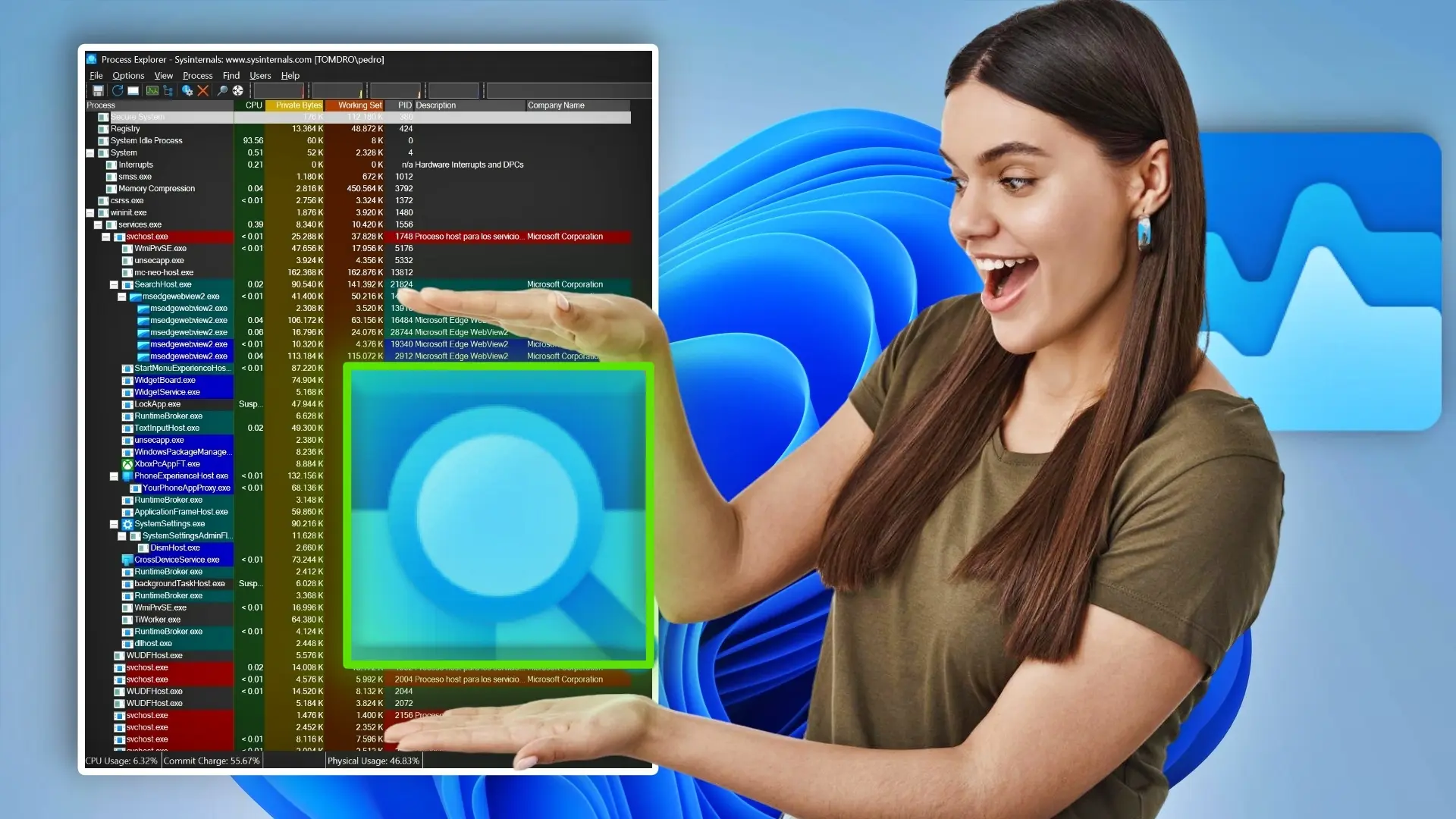
La aplicación que ha revolucionado mi forma de interactuar con Windows es nada menos que Process Explorer. Parte de la suite Sysinternals, un conjunto de utilidades gratuitas desarrolladas originalmente por Mark Russinovich y Bryce Cogswell, y posteriormente adquiridas por Microsoft, Process Explorer es, en esencia, una versión supercargada y exponencialmente más potente del Administrador de Tareas. No es una aplicación nueva ni desconocida para los expertos, pero su existencia sigue siendo un secreto bien guardado para el usuario medio que solo conoce la herramienta predeterminada de Windows.
Desde el primer momento en que lo ejecuté, noté una diferencia abismal. La interfaz puede parecer un poco densa al principio, con una miríada de columnas y datos, pero su diseño es funcional y, con un poco de exploración, se vuelve increíblemente intuitivo. Lo que más me impactó fue la cantidad y calidad de la información que ponía a mi disposición, y la forma en que la presentaba. De repente, todo cobró sentido.
Process Explorer no solo muestra una lista de procesos; los organiza jerárquicamente, mostrando quién es el "padre" de cada proceso. Esto es crucial porque muchas veces, un programa problemático no es el proceso principal en sí, sino un subproceso o un servicio que este ha lanzado. Al ver esta estructura de árbol, puedo seguir la pista desde el proceso que está causando el problema hasta la aplicación principal que lo inició. Esta es una de las primeras grandes ventajas sobre el Administrador de Tareas, que simplemente no ofrece esta perspectiva contextual. Para mí, este detalle marcó una diferencia fundamental en la identificación de la causa raíz de muchos de mis problemas de rendimiento, pasando de adivinar a saber con certeza.
Características clave y su impacto en el diagnóstico
Process Explorer no es solo una lista de procesos más bonita; es una navaja suiza para el diagnóstico de sistemas. Cada una de sus características está diseñada para ofrecer una capa de información que el Administrador de Tareas simplemente omite.
Visión jerárquica de procesos
Como mencioné, la presentación en forma de árbol es una de sus virtudes principales. Imaginen que ven un alto consumo de CPU en un proceso llamado "RuntimeBroker.exe". Con el Administrador de Tareas, esto es una entidad aislada. Con Process Explorer, se puede ver que "RuntimeBroker.exe" fue iniciado por "svchost.exe", que a su vez fue iniciado por "services.exe", y quizás está relacionado con una aplicación UWP (Universal Windows Platform) específica. Esta cadena de mando es esencial. Permite desenmascarar procesos que operan de forma legítima, pero que están siendo mal utilizados o que simplemente son demasiado glotones en recursos debido a una aplicación específica que los invoca constantemente. Es un nivel de detalle que, sin duda, me ha salvado de reinstalaciones innecesarias, permitiéndome abordar el problema de raíz en lugar de simplemente eliminar el proceso visible.
Información detallada por proceso
Haciendo doble clic en cualquier proceso, o seleccionándolo y pulsando Ctrl+P, se abre una ventana de propiedades que es, en mi opinión, donde Process Explorer realmente brilla. Aquí no solo vemos el uso de CPU, memoria o E/S, sino que obtenemos una visión panorámica:
- Pestaña "Image": Ruta completa del ejecutable, línea de comandos, tiempo de inicio, usuario, descripción. Información básica pero vital.
- Pestaña "Performance": Gráficos detallados del uso de CPU, I/O, memoria (privada, de trabajo, virtual). Permite ver picos y tendencias.
- Pestaña "Threads": Muestra todos los hilos dentro de un proceso, con su consumo de CPU y la pila de llamadas. Esta es una herramienta extremadamente potente para desarrolladores o para identificar hilos bloqueados o en bucle infinito que están consumiendo recursos.
- Pestaña "TCP/IP": Revela todas las conexiones de red activas del proceso, incluyendo direcciones locales y remotas, puertos y estado. Indispensable para detectar si un proceso está comunicándose inesperadamente con el exterior.
- Pestaña "Security": Permisos y privilegios del proceso.
- Pestaña "Environment": Variables de entorno del proceso.
Esta riqueza de datos es lo que me permite pasar de la observación a la comprensión. Si un programa se comporta de forma errática, puedo ver qué hilos están activos, si está haciendo un uso excesivo del disco o de la red, o si está abriendo demasiados "handles", que son esenciales para entender la interacción del proceso con el sistema operativo y el hardware.
El fin de los misterios: identificando lo "oculto"
Recuerdo un día en que mi PC estaba funcionando muy lento, y el Administrador de Tareas solo mostraba que el proceso "Sistema" consumía una cantidad inusualmente alta de CPU. Frustrado, abrí Process Explorer. Para mi sorpresa, la herramienta me permitió ver los módulos y drivers cargados por el proceso "Sistema". Encontré un driver de audio obsoleto que, por alguna razón, estaba en un bucle constante, consumiendo recursos de CPU sin parar. Deshabilitarlo y actualizarlo resolvió el problema al instante. El Administrador de Tareas nunca me habría dado esta pista crucial. Process Explorer muestra los "handles" y las "DLLs" (Dynamic Link Libraries) cargadas por cada proceso, revelando con qué recursos del sistema está interactuando. Esto es vital para depurar problemas de software, identificar qué proceso está bloqueando un archivo o una carpeta, o incluso para detectar software malicioso.
Análisis de handles y DLLs
Los "handles" son descriptores de recursos del sistema, como archivos abiertos, claves de registro, eventos o semáforos. Si un programa no libera correctamente sus handles, puede llevar a fugas de memoria o inestabilidad. Process Explorer permite buscar qué proceso tiene abierto un archivo o una carpeta específicos (útil cuando Windows se queja de que un archivo está "en uso" y no te deja borrarlo). Las DLLs, por su parte, son bibliotecas de código compartido. Ver qué DLLs carga un proceso puede dar pistas sobre su funcionalidad o incluso sobre software malicioso que intenta inyectarse en procesos legítimos.
Integración con VirusTotal para una mayor seguridad
Una de mis características favoritas, y que considero un verdadero salvavidas, es su integración con VirusTotal. Con un simple clic derecho sobre cualquier proceso, puedo enviarlo a VirusTotal para que sea analizado por más de 70 motores antivirus diferentes. Esto es invaluable para determinar si un proceso sospechoso es benigno o malicioso. Si veo un proceso con un nombre extraño o un comportamiento inusual, puedo verificarlo al instante sin tener que descargar el ejecutable y subirlo manualmente. Esta función me ha dado una enorme tranquilidad y una capa extra de seguridad que valoro muchísimo.
Casos de uso prácticos para el usuario avanzado
La verdadera potencia de Process Explorer no reside solo en lo que muestra, sino en cómo esa información se traduce en soluciones a problemas cotidianos y complejos.
Detección temprana de software malicioso
La integración con VirusTotal es una gran ayuda, pero la herramienta también nos permite detectar comportamientos sospechosos por nosotros mismos. Procesos con nombres genéricos ejecutándose desde ubicaciones inusuales (como carpetas temporales), procesos sin información de editor o firma digital, o aquellos que muestran un comportamiento de red inesperado (por ejemplo, un juego que intenta conectarse a servidores en China cuando debería ser local), son señales de alarma. Al observar la jerarquía de procesos, también puedo ver si un malware se ha inyectado en un proceso legítimo de Windows. Entender los patrones normales es la clave, y Process Explorer me da la visión necesaria para detectar las anomalías.
Diagnóstico de cuellos de botella
Mi PC de repente va lento. ¿Es la CPU? ¿La RAM? ¿El disco? ¿La red? Process Explorer me lo dirá. Puedo ordenar los procesos por consumo de CPU, memoria, E/S de disco o actividad de red. Si el disco está al 100%, puedo ver qué proceso específico está leyendo o escribiendo datos frenéticamente. Si la CPU está constantemente alta, puedo ver qué hilo dentro de un proceso es el culpable. Esto es crucial para un diagnimostico preciso de los cuellos de botella. Recuerdo una vez que un software de copia de seguridad se quedó atascado en un bucle, manteniendo mi disco al 100%. Process Explorer me mostró exactamente el proceso de respaldo y los archivos que estaba intentando leer/escribir sin éxito, permitiéndome cancelar la tarea y reiniciar el software correctamente.
Optimización del inicio y gestión de recursos
Aunque Process Explorer no es un gestor de inicio en sí mismo, la información que proporciona es invaluable para la optimización. Al ver los procesos que se inician con el sistema y su consumo de recursos, puedo identificar aplicaciones que se cargan innecesariamente y decidir deshabilitarlas desde sus propias configuraciones o desde el Administrador de Tareas (pestaña "Inicio"). También me permite ver qué programas están utilizando recursos en segundo plano incluso cuando no los estoy usando activamente, facilitando decisiones informadas sobre qué mantener y qué desinstalar o configurar para que no se ejecute al inicio.
Resolución de conflictos de aplicaciones
¿Una aplicación se bloquea constantemente o muestra mensajes de error inusuales? Con Process Explorer, puedo examinar los módulos (DLLs) que carga. Si dos aplicaciones intentan cargar versiones diferentes de la misma DLL, o si una DLL está dañada, puede provocar un conflicto. La pestaña de DLLs de Process Explorer me muestra la ruta completa de cada biblioteca, permitiéndome investigar si hay versiones duplicadas o inusuales. Aunque esto es más un caso de uso para usuarios avanzados o desarrolladores, me ha sido útil en alguna ocasión para identificar componentes defectuosos en instalaciones de software complejas.
Primeros pasos con Process Explorer
Empezar a usar Process Explorer es sorprendentemente sencillo. No requiere instalación, ya que es una aplicación portátil. Simplemente descárguela del sitio web oficial de Sysinternals de Microsoft, descomprima el archivo ZIP y ejecute procexp.exe (o procexp64.exe si tiene un sistema de 64 bits). Es recomendable ejecutarlo como administrador para obtener acceso a toda la información del sistema.
Al abrirlo por primera vez, es posible que la cantidad de información sea un poco abrumadora. Aquí hay algunos consejos para empezar:
- Observa el panel superior e inferior: El panel superior muestra la lista jerárquica de procesos. El panel inferior, que se puede alternar (View > Lower Pane Display), muestra información sobre los handles o las DLLs del proceso seleccionado en el panel superior. Para cambiar entre handles y DLLs, simplemente presiona Ctrl+D (para DLLs) o Ctrl+H (para Handles).
- Identifica los colores: Process Explorer utiliza colores para categorizar los procesos. Por defecto, los procesos en verde son nuevos, los que se han terminado recientemente son rojos, los tuyos son azul claro y los de Windows son rosados o morados. Puedes configurar estos colores en Options > Configure Colors.
- Usa el icono de la mira: En la barra de herramientas, hay un icono con una mira. Haz clic en él y arrástralo sobre cualquier ventana abierta en tu escritorio. Process Explorer te llevará directamente al proceso responsable de esa ventana, lo cual es increíblemente útil para identificar qué aplicación está causando problemas visuales o de rendimiento.
- Personaliza las columnas: Puedes añadir o quitar columnas haciendo clic derecho en el encabezado de la tabla de procesos. Recomiendo añadir