Vivimos en una era donde la tecnología de los televisores avanza a pasos agigantados. Cada año, los fabricantes nos deslumbran con pantallas más grandes, resoluciones más altas, colores más vibrantes y contrastes más profundos. Adquirimos un flamante televisor 4K u 8K, con soporte para HDR y las últimas mejoras en procesamiento de imagen, esperando que cada película, serie o videojuego se vea con una claridad y un realismo asombrosos. La expectativa es la de una experiencia visual inigualable, que justifique la inversión y nos sumerja por completo en el contenido.
Sin embargo, a menudo, la realidad puede ser un tanto diferente. Tras desembalar y conectar nuestro nuevo dispositivo, es posible que la imagen no parezca tan espectacular como la prometida en las demos de la tienda. Los negros pueden parecer grisáceos, los colores algo lavados, o los detalles más finos un tanto borrosos, especialmente si conectamos una computadora o una consola de última generación. La frustración es palpable: ¿estamos realmente aprovechando todo el potencial de nuestra pantalla? ¿Hemos gastado una cantidad considerable de dinero para obtener una imagen que, si bien es buena, no es la excelencia absoluta que esperábamos?
La respuesta a esta desazón, para sorpresa de muchos, no reside en un defecto de fabricación ni en una configuración de brillo o contraste mal ajustada, sino en una función específica del estándar HDMI que, por defecto o desconocimiento, permanece desactivada o incorrectamente configurada en muchos equipos. Esta sutil, pero crucial, omisión puede estar degradando significativamente la calidad de imagen de tu televisor sin que seas consciente de ello. Expertos en calibración de imagen y entusiastas del cine en casa han alertado repetidamente sobre este "talón de Aquiles" digital, que impide que la información visual se transmita de manera íntegra y sin compromisos desde la fuente hasta la pantalla. Es una situación común donde la perfección está a solo unos clics de distancia, si sabemos dónde buscar.
El misterio de la imagen perfecta y su conexión con HDMI
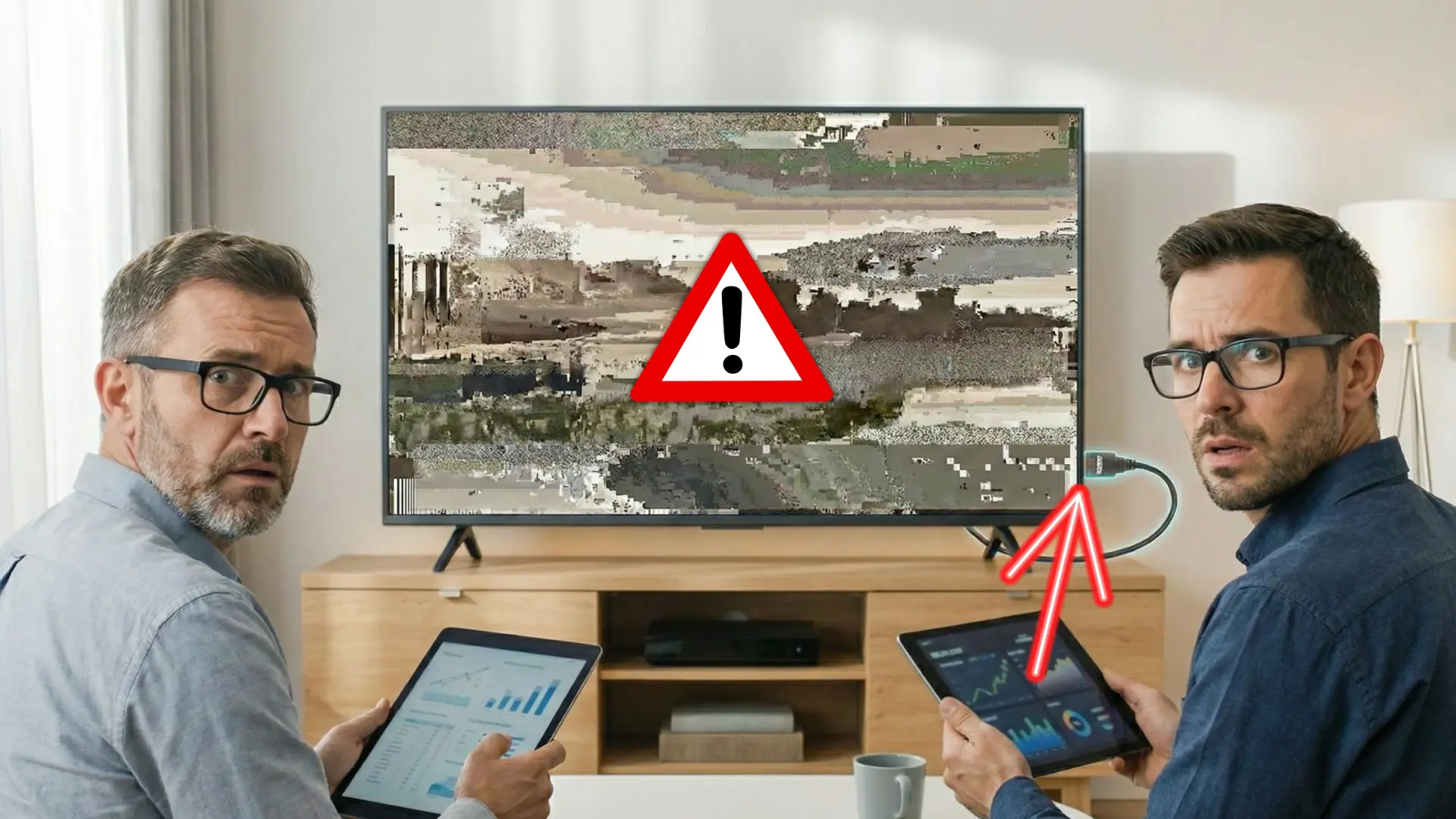
Imagina que tienes un coche deportivo de alta gama, diseñado para alcanzar velocidades vertiginosas y ofrecer un rendimiento excepcional. Pero por alguna razón, siempre lo conduces con el freno de mano ligeramente activado. Nunca experimentas su verdadera potencia ni disfrutas de su velocidad máxima. Algo similar ocurre con tu televisor cuando una función clave del HDMI no está correctamente configurada. El televisor y la fuente (consola, reproductor Blu-ray, PC) son capaces de manejar y mostrar una cantidad masiva de datos visuales, pero si el "camino" entre ellos –el cable HDMI y, más importante aún, la configuración de ese camino– no está optimizado, esa información se comprime, se simplifica o se reduce antes de llegar a la pantalla.
El HDMI (High-Definition Multimedia Interface) es el estándar omnipresente para la transmisión de audio y video digital sin compresión. Desde su creación, ha evolucionado para soportar mayores resoluciones, tasas de refresco y características como HDR y eARC. Es el conducto por el que fluye toda la magia visual y sonora. Sin embargo, no todos los datos de imagen son iguales, y cómo se empaquetan y se transmiten a través del HDMI es fundamental. La función a la que nos referimos no es una sola, sino un conjunto de configuraciones relacionadas con cómo se codifican los colores y el rango dinámico, y que a menudo se agrupan bajo términos como "Formato de píxeles", "Rango RGB" o "Modo HDMI mejorado".
El problema radica en que, por una combinación de retrocompatibilidad, configuración predeterminada de fábrica y, en ocasiones, limitaciones de hardware (especialmente en equipos más antiguos o de gama baja), muchos dispositivos HDMI no se comunican en el "idioma" de mayor fidelidad de imagen por defecto. Es decir, aunque tu televisor y tu consola sean capaces de hablar un dialecto visual rico y detallado, a menudo se conforman con uno más básico y comprimido, a menos que se les indique lo contrario de forma explícita.
¿Qué funciones del HDMI son las claves?
Para entender el meollo del asunto, debemos adentrarnos en dos configuraciones fundamentales que impactan directamente en cómo se perciben los colores y los detalles en la pantalla. Estas son el "submuestreo de croma" (chroma subsampling) y el "rango RGB" (RGB range). Aunque suenan técnicos, su impacto visual es notorio y su configuración es relativamente sencilla una vez que sabemos qué buscar.
Submuestreo de croma: la eficiencia versus la fidelidad
El submuestreo de croma es una técnica de compresión de datos que se utiliza para reducir la cantidad de información de color (crominancia) transmitida, aprovechando que el ojo humano es mucho más sensible a los cambios de brillo (luminancia) que a los cambios de color. Esto permite ahorrar ancho de banda sin una pérdida de calidad perceptible para la mayoría de los contenidos de video. Sin embargo, no siempre es la opción óptima.
Existen varias notaciones para el submuestreo de croma, las más comunes siendo 4:4:4, 4:2:2 y 4:2:0:
- 4:4:4 (Full Chroma): Este es el estándar sin compresión de croma. Significa que por cada cuatro píxeles de luminancia, hay cuatro píxeles de información de color. Ofrece la máxima fidelidad de color y detalle. Es crucial para el texto, gráficos de PC y cualquier contenido donde la precisión de cada píxel de color sea importante.
- 4:2:2: Aquí, la información de color se reduce a la mitad horizontalmente. Por cada cuatro píxeles de luminancia, solo hay dos píxeles de color. Se usa comúnmente en producciones de video profesionales.
- 4:2:0: Este es el método más agresivo y común para contenido de video digital, como transmisiones, Blu-rays y servicios de streaming. Reduce la información de color tanto horizontal como verticalmente. Por cada cuatro píxeles de luminancia, solo hay un píxel de color. Aunque es suficiente para la mayoría de los videos (donde el movimiento y el desenfoque suavizan las transiciones de color), puede generar artefactos o bordes borrosos en contenidos estáticos o con mucho detalle fino, como el texto de un PC.
Cuando la función de "Formato de píxeles" o "HDMI Deep Color" no está configurada correctamente en tu televisor y/o en tu dispositivo fuente, es muy probable que la señal se esté transmitiendo en 4:2:0, incluso si el televisor y la fuente son capaces de 4:4:4. Esto es especialmente problemático si usas tu televisor como monitor de PC, ya que el texto puede aparecer con halos o colores extraños alrededor de las letras, debido a la compresión de croma. En mi opinión, es uno de los ajustes más infravalorados, especialmente para quienes buscan una experiencia de monitor de PC de alta gama en un televisor. La diferencia es notable una vez que se prueba la configuración 4:4:4.
Rango RGB: el espectro de color comprometido
El rango RGB (o rango dinámico) define el espectro de valores de brillo y oscuridad que el televisor puede mostrar. Existen dos rangos principales:
- RGB Completo (Full RGB / PC Range): Este rango utiliza valores del 0 al 255, donde 0 es el negro más profundo y 255 es el blanco más brillante. Es el rango estándar utilizado por las computadoras.
- RGB Limitado (Limited RGB / Video Range): Este rango utiliza valores del 16 al 235, donde 16 es el negro y 235 el blanco. Es el estándar para contenido de video como Blu-rays y transmisiones televisivas. Los valores por debajo de 16 y por encima de 235 simplemente se cortan.
El problema surge cuando hay una falta de coincidencia entre el rango RGB de la fuente y el del televisor. Si la fuente envía una señal "Completa" (0-255) pero el televisor espera una señal "Limitada" (16-235), los negros se verán "aplastados" (todos los tonos por debajo de 16 se mostrarán como 16, perdiendo detalle) y los blancos "recortados" (todos los tonos por encima de 235 se mostrarán como 235). El resultado es una imagen con un contraste excesivo y pérdida de detalles en las sombras y las altas luces.
Por el contrario, si la fuente envía una señal "Limitada" (16-235) y el televisor espera una señal "Completa" (0-255), la imagen se verá "lavada" o "grisácea". Los negros no serán realmente negros, sino un gris oscuro, y los blancos no serán puros. Este es, de hecho, un escenario muy común y la causa principal de esa sensación de "falta de punch" en la imagen de muchos usuarios. En mi experiencia, este desajuste es responsable de la mayoría de las quejas sobre negros que no son negros en televisores perfectamente capaces. La configuración predeterminada en muchos televisores y consolas suele ser "Limitado", incluso cuando deberían estar en "Completo" para fuentes como un PC.
La ciencia detrás del deterioro
El impacto de estas configuraciones incorrectas no es meramente anecdótico; tiene una base técnica sólida en cómo se procesa y se interpreta la información visual.
Chroma subsampling: una inmersión profunda
La razón por la que el submuestreo de croma existe se remonta a la necesidad de optimizar el ancho de banda. Los ingenieros de video descubrieron que podían eliminar una parte significativa de la información de color sin que la mayoría de los espectadores lo notaran, especialmente en el contexto de contenido de video en movimiento. El ojo humano tiene más células fotorreceptoras (bastones) sensibles a la luminancia (brillo) que a la crominancia (color), lo que significa que somos más adeptos a percibir el contraste y los detalles finos basados en la luz que en el color.
Sin embargo, esta optimización se vuelve una desventaja cuando se requiere una precisión de color píxel a píxel. Pensemos en un texto negro sobre un fondo blanco: si la señal se transmite en 4:2:0, la información de color de cada píxel de texto negro o blanco se promedia con los píxeles adyacentes. Esto puede llevar a que los bordes del texto no sean tan nítidos y, en algunos casos, a que aparezcan franjas de color sutiles donde no deberían estar. Para tareas de productividad, navegación web o videojuegos con interfaces de usuario detalladas, una señal 4:4:4 es indispensable para una claridad óptima. Es una lástima que muchos televisores no detecten automáticamente que se les ha conectado un PC y ajusten este parámetro. La capacidad está ahí, pero la automatización a menudo falla.
Rango RGB: el espectro de color comprometido
El problema del rango RGB se deriva de la coexistencia de diferentes estándares históricos. El rango limitado (16-235) tiene sus raíces en las transmisiones analógicas y los estándares de video más antiguos, donde el "negro" no era un 0 absoluto por razones técnicas y se necesitaba un "margen de seguridad" para evitar el ruido de la señal. El rango completo (0-255) es el estándar natural para las computadoras y el procesamiento de imágenes digitales, donde cada bit de información se utiliza al máximo.
Cuando se produce un desajuste, lo que sucede a nivel de procesamiento es una reasignación incorrecta de los valores de píxel. En el caso de "Limitado en fuente, Completo en TV", el televisor expande el rango 16-235 a 0-255. Esto significa que el negro (16) se "estira" para convertirse en un gris claro, y el blanco (235) se "estira" para convertirse en un blanco más puro, pero los tonos intermedios se distribuyen en un espectro más amplio, lo que resulta en una imagen con menor contraste y un aspecto lavado. La profundidad de los negros y la intensidad de los colores se diluyen.
En el caso opuesto, "Completo en fuente, Limitado en TV", el televisor comprime el rango 0-255 a 16-235. Esto significa que todos los tonos por debajo de 16 se muestran como 16 (negro), y todos los tonos por encima de 235 se muestran como 235 (blanco). Se pierde toda la sutileza en las sombras profundas y en los detalles de las nubes o las luces brillantes, dando una imagen con "negros aplastados" y "blancos recortados", a menudo con una sensación de contraste excesivo pero con menos información visual. Es, quizás, el error de configuración más evidente y frustrante para el ojo inexperto, ya que los detalles simplemente desaparecen.
Cómo identificar el problema en tu configuración
La buena noticia es que, una vez que sabes qué buscar, identificar y corregir estos problemas es relativamente sencillo.
Síntomas visuales claros
- Negros grisáceos, blancos sin detalle: Si tus negros parecen más un gris oscuro que un negro profundo y puro, o si los detalles en las áreas brillantes (como las nubes en un cielo muy iluminado) se pierden y parecen un simple bloque blanco, es un indicio claro de un desajuste en el rango RGB (probablemente "Limitado en fuente, Completo en TV").
- Colores lavados, falta de vibración: Una imagen que carece de "punch", que se ve apagada o sin vida, también apunta a un rango RGB mal configurado.
- Halo alrededor del texto (PC): Si utilizas tu televisor como monitor de PC y notas que el texto tiene bordes borrosos, halos de color o no es tan nítido como esperabas, el submuestreo de croma es casi seguro que está en 4:2:0 en lugar de 4:4:4.
Pasos para verificar y corregir
La corrección implica revisar las configuraciones tanto en el televisor como en el dispositivo fuente conectado (PC, consola de juegos, reproductor Blu-ray, etc.).
-
Configuración del televisor:
- Accede al menú de configuración de imagen de tu televisor.
- Busca una sección relacionada con las entradas HDMI. Los nombres varían mucho según la marca: "Modo HDMI mejorado", "HDMI UHD Color", "Formato de señal HDMI", "Deep Color HDMI", "Modo juego", etc.
- Para la entrada HDMI a la que está conectado el dispositivo problemático, asegúrate de que la opción que permite un mayor ancho de banda y un formato de color completo esté activada. Por ejemplo, selecciona "Mejorado" o "UHD Color" en lugar de "Estándar". Esto le dice al televisor que espere una señal de mayor calidad.
- Busca también ajustes de "Rango RGB" o "Formato de píxeles". Si tu televisor permite un ajuste global o por entrada, asegúrate de que esté configurado en "Completo" o "PC" si la fuente es una PC o una consola moderna que también envía señal completa. Si la fuente es un reproductor de Blu-ray más antiguo o un decodificador de TV, "Limitado" podría ser el correcto, pero es menos común con dispositivos modernos. Puedes consultar este artículo de RTINGS sobre configuración HDMI para PC para una guía más detallada por marca.
-
Configuración del dispositivo fuente:
- PC: Ve a la configuración de tu tarjeta gráfica (panel de control de Nvidia, AMD o Intel).
- Para el rango RGB, busca opciones como "Rango dinámico de salida" y configúralo en "Completo" (Full Range) si tu televisor también lo soporta y está configurado de igual manera.
- Para el submuestreo de croma, busca "Formato de píxeles de salida" o "Formato de color". Selecciona "RGB (completo)" o "YCbCr 4:4:4" si están disponibles.
- Consolas de videojuegos (PlayStation, Xbox):
- En los ajustes de pantalla o video, busca opciones como "Rango RGB", "Profundidad de color" o "Espacio de color".
- Configura el rango RGB en "Completo" si el televisor también está configurado así.
- Asegúrate de que la profundidad de color (si está disponible) esté en su máximo valor (por ejemplo, 10 o 12 bits) y que el espacio de color preferentemente sea RGB o YCbCr 4:4:4 si tu televisor lo soporta y está en modo "mejorado".
- Reproductores de Blu-ray/Dispositivos de streaming: La mayoría de estos dispositivos envían señales "Limitadas" por defecto, que es lo esperado para video. Sin embargo, algunos reproductores 4K HDR avanzados pueden ofrecer opciones de rango RGB o YCbCr 4:4:4. Es menos común necesitar ajustarlos aquí, pero es bueno verificar.
- PC: Ve a la configuración de tu tarjeta gráfica (panel de control de Nvidia, AMD o Intel).
Es crucial que la configuración sea coherente tanto en la fuente como en el televisor. Si el televisor espera "Completo" y la fuente envía "Limitado", o viceversa, el problema persistirá. La clave es la armonía. Recomiendo encarecidamente revisar la documentación de tu televisor y de tus dispositivos fuente, o consultar foros especializados, ya que los nombres de las opciones pueden variar enormemente. El sitio oficial de HDMI puede ofrecer información general sobre los estándares.
Más allá de la imagen: ancho de banda y HDMI
La capacidad de transmitir señales de alta calidad con submuestreo de croma 4:4:4 y rango RGB completo está intrínsecamente ligada al ancho de banda del cable y los puertos HDMI. Con la llegada de resoluciones 4K y 8K, tasas de refresco de 120 Hz e información HDR de 10 o 12 bits, el ancho de banda requerido aumenta exponencialmente.
Los puertos HDMI 2.0 tienen un ancho de banda máximo de 18 Gbps, lo que es suficiente para 4K a 60 Hz con 4:4:4 y 8 bits de profundidad de color, o 4K a 60 Hz con 4:2:2 y 10/12 bits de color (HDR). Sin embargo, para 4K a 60 Hz con 4:4:4 y 10/12 bits de color (HDR), los 18 Gbps ya son insuficientes y se requiere compresión de croma.
Es aquí donde el HDMI 2.1 se vuelve crucial. Con un ancho de banda de hasta 48 Gbps, permite la transmisión de 4K a 120 Hz, 8K a 60 Hz, y hasta 10K con HDR y 4:4:4 sin compresión. Si tienes un televisor o una consola de última generación compatible con HDMI 2.1, asegúrate de utilizar cables HDMI "Ultra High Speed" certificados. Un cable de mala calidad o no certificado puede ser el cuello de botella que impida que incluso las configuraciones correctas ofrezcan su máximo potencial. Un buen cable es una inversión mínima en comparación con el coste del resto de tu equipo y marca una diferencia real. Puedes encontrar más información sobre las diferencias en versiones de HDMI en sitios como CNET.
Consejos adicionales para la optimización
Una vez que has configurado correctamente el submuestreo de croma y el rango RGB, hay otros pasos que puedes seguir para exprimir al máximo la calidad de imagen de tu televisor: