En el vertiginoso mundo digital actual, nuestros iPhones se han convertido en auténticos centros de mando personales, repletos de aplicaciones que gestionan desde nuestras finanzas hasta nuestras redes sociales, pasando por la salud y el entretenimiento. Sin embargo, con el paso del tiempo y la creciente acumulación de estas herramientas, no es raro que nuestro dispositivo se transforme en un pequeño laberinto digital. Esa aplicación esencial que juramos haber descargado, o esa que usamos a diario, de repente parece haberse volatilizado entre decenas de iconos, carpetas y pantallas. La frustración es palpable: deslizar el dedo una y otra vez, buscando sin éxito, cuando el tiempo apremia.
Afortunadamente, Apple ha comprendido esta realidad y ha integrado en iOS diversas funcionalidades diseñadas precisamente para combatir esta "desaparición" de aplicaciones. Más allá de la organización manual que cada uno pueda implementar, existen atajos y herramientas poderosas que permiten localizar cualquier app en cuestión de segundos, incluso si ha sido relegada al olvido en alguna pantalla secundaria o escondida en una carpeta remota. Este artículo desglosará cinco métodos infalibles que te convertirán en un maestro de la localización de apps en tu iPhone, garantizando que nunca más pierdas un segundo valioso buscando lo que necesitas.
El laberinto digital en tu bolsillo
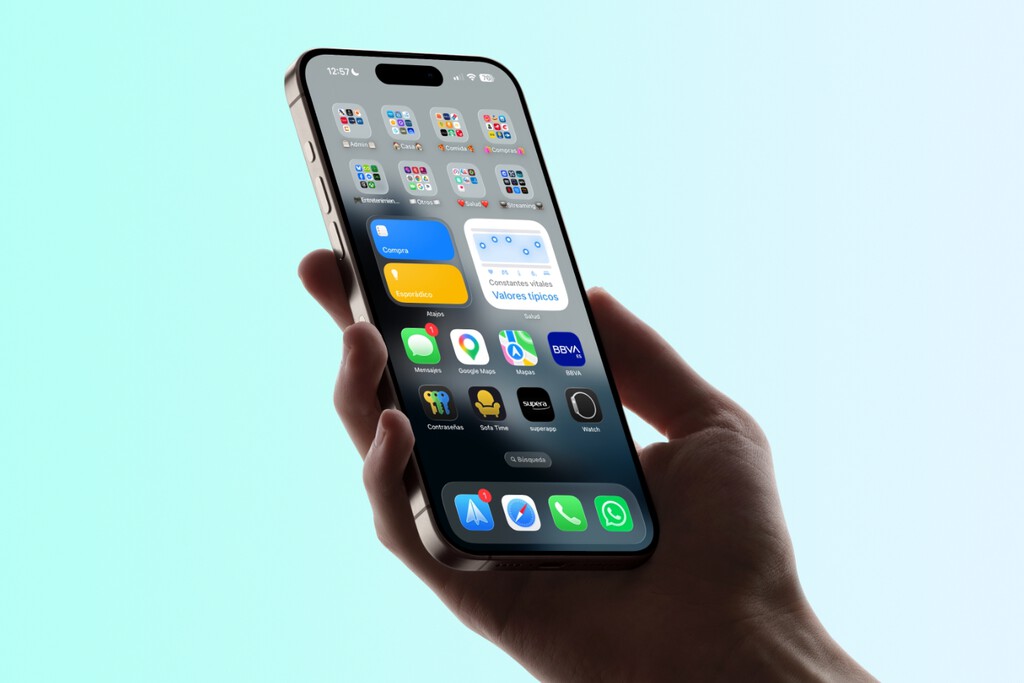
Reconozcámoslo, pocos usuarios de iPhone mantienen sus pantallas de inicio impolutas y perfectamente organizadas de forma perpetua. Lo que comienza como una intención de orden puede derivar rápidamente en un ecosistema abarrotado. Descargamos aplicaciones por curiosidad, por recomendación, por necesidad puntual o simplemente porque son gratuitas. Cada una de ellas añade un icono más a una cuadrícula que ya es densa. Cuando el número de apps supera las cien o doscientas, la gestión visual se complica exponencialmente. Las carpetas ayudan, sí, pero incluso dentro de ellas, el orden puede ser escurridizo.
Esta saturación no es solo una cuestión estética; impacta directamente en la productividad y la experiencia del usuario. ¿De qué sirve tener una herramienta maravillosa si no puedes encontrarla cuando la necesitas? El tiempo es un recurso invaluable, y dedicarlo a buscar un icono entre varias pantallas se siente como una pérdida innecesaria. Es en este contexto donde la maestría en la localización de apps se vuelve una habilidad fundamental para cualquier usuario de iPhone que desee optimizar su interacción con el dispositivo y recuperar el control sobre su entorno digital.
Cinco métodos infalibles para hallar tus aplicaciones
Vamos a explorar las vías más eficientes que iOS pone a nuestra disposición. Cada una tiene sus particularidades y escenarios de uso ideales, pero todas comparten el objetivo de hacer tu vida digital más sencilla.
Spotlight, el buscador universal
Si tuviera que elegir la herramienta más potente y, a la vez, más subestimada de iOS, sin duda sería Spotlight. Este buscador universal es mucho más que una simple barra de búsqueda de aplicaciones; es una puerta de entrada a casi todo el contenido de tu iPhone y la web. Dominarlo es un paso gigante hacia una eficiencia sin precedentes.
¿Cómo funciona?
Para acceder a Spotlight, simplemente desliza el dedo hacia abajo desde el centro de cualquier pantalla de inicio de tu iPhone. No necesitas ir hasta la primera pantalla ni buscar ningún icono específico. Una vez que aparece la barra de búsqueda en la parte superior, junto con el teclado, puedes empezar a escribir el nombre de la aplicación que buscas. Mientras escribes, Spotlight mostrará resultados en tiempo real, priorizando las aplicaciones instaladas.
Ventajas inigualables:
- Velocidad: Es, sin lugar a dudas, la forma más rápida de abrir una aplicación. Con solo unas pocas letras, la app deseada aparecerá y podrás tocarla para abrirla.
- Funcionalidad extendida: Más allá de las aplicaciones, Spotlight busca contactos, mensajes, correos electrónicos, notas, archivos, eventos del calendario, definiciones de diccionario, e incluso realiza cálculos matemáticos básicos (simplemente escribe "2+2" o "15*3" y verás el resultado).
- Sugerencias inteligentes: Con el tiempo, Spotlight aprende de tus hábitos y te ofrece sugerencias de aplicaciones que probablemente quieras usar en un momento determinado del día o en una ubicación específica, incluso antes de que empieces a escribir.
- Búsqueda web directa: Si lo que buscas no está en tu teléfono, Spotlight puede ofrecerte resultados web, búsquedas en la App Store o incluso enlaces directos a sitios web populares, todo desde la misma interfaz.
En mi experiencia personal, Spotlight se ha convertido en mi método predilecto para abrir cualquier aplicación. Pocas veces me molesto en buscar un icono visualmente; es más eficiente deslizar y escribir dos o tres letras. Esta costumbre me ha ahorrado innumerables segundos al día, lo que se traduce en minutos y horas a lo largo de la semana. Es una función que, una vez que la adoptas, te preguntas cómo pudiste vivir sin ella. Para profundizar en todas sus capacidades, te recomiendo consultar la guía oficial de Apple sobre Spotlight.
La biblioteca de apps, el organizador inteligente
Con la llegada de iOS 14, Apple introdujo una característica que ha revolucionado la forma en que muchos usuarios interactúan con sus aplicaciones: la Biblioteca de Apps. Este espacio, situado al final de todas tus pantallas de inicio, es una solución automática al desorden y la sobrecarga de iconos.
¿Cómo funciona?
Para acceder a la Biblioteca de Apps, simplemente desliza el dedo hacia la izquierda hasta que pases la última de tus pantallas de inicio. Verás una serie de carpetas organizadas automáticamente por categorías (Utilidades, Productividad y Finanzas, Entretenimiento, Redes Sociales, etc.). iOS agrupa las aplicaciones de forma inteligente basándose en su tipo y uso, y las apps más usadas dentro de cada categoría son más grandes y fácilmente accesibles. En la parte superior de la Biblioteca de Apps, también encontrarás una barra de búsqueda para localizar rápidamente cualquier aplicación.
Ventajas destacadas:
- Organización automática: Olvídate de arrastrar y soltar iconos en carpetas; la Biblioteca de Apps lo hace por ti. Esto es particularmente útil para aquellas aplicaciones que no usas con frecuencia pero que no quieres eliminar.
- Reducción del desorden: Permite tener una pantalla de inicio más limpia, ya que puedes ocultar páginas enteras de aplicaciones y confiar en que la Biblioteca las tendrá organizadas.
- Acceso rápido a novedades: Las aplicaciones que acabas de descargar aparecen en la categoría "Añadidas recientemente", facilitando su localización inicial.
- Búsqueda contextual: Además de la organización por categorías, la barra de búsqueda en la Biblioteca de Apps funciona de manera similar a Spotlight, permitiéndote escribir para encontrar lo que necesitas.
Recuerdo la primera vez que vi la Biblioteca de Apps; me pareció un salto cualitativo en la gestión de la pantalla de inicio. Ya no sentía la presión de tener que organizar cada nueva app, sabiendo que el sistema se encargaría de ello. Es una excelente opción para aquellos que prefieren una aproximación más visual y categorizada, o simplemente para aquellos momentos en los que necesitas encontrar una app que sabes que tienes, pero no recuerdas dónde. Si quieres saber más sobre cómo aprovecharla al máximo, consulta la información de Apple sobre la Biblioteca de Apps.
Siri, tu asistente personal al rescate
Aunque a veces subestimamos a Siri o la reservamos solo para preguntas triviales, el asistente de voz de Apple es una herramienta sorprendentemente eficaz para abrir aplicaciones, especialmente cuando tienes las manos ocupadas o estás realizando múltiples tareas.
¿Cómo funciona?
Simplemente activa Siri diciendo "Oye Siri" o manteniendo presionado el botón lateral (o el botón de inicio en modelos antiguos). Una vez que Siri está escuchando, puedes decir un comando tan sencillo como: "Abre [nombre de la aplicación]". Por ejemplo, "Abre WhatsApp", "Abre Calendario" o "Inicia Safari". Siri identificará la aplicación y la lanzará por ti.
Ventajas clave:
- Manos libres: Esta es la mayor ventaja. Si estás cocinando, conduciendo, haciendo ejercicio o simplemente no puedes tocar la pantalla, Siri es la solución perfecta.
- Rapidez: Si sabes el nombre exacto de la aplicación, es a menudo más rápido que buscarla manualmente o incluso escribir en Spotlight, siempre y cuando la situación lo permita.
- Comodidad: Elimina la necesidad de navegación visual o táctil, lo que puede ser un alivio en momentos de prisa o fatiga.
Si bien es cierto que Siri puede tener sus momentos de incomprensión, especialmente en ambientes ruidosos o con acentos menos comunes, su utilidad para lanzar aplicaciones es innegable. Es una de esas funciones que, una vez que te acostumbras a usarla de forma rutinaria, se integra perfectamente en tu flujo de trabajo. Para consejos adicionales sobre cómo sacar el máximo partido a tu asistente virtual, puedes visitar la sección de Siri en el soporte de Apple.
Desde la App Store, la fuente original
Aunque la App Store es principalmente el lugar donde descargas nuevas aplicaciones, también es una herramienta útil para localizar apps que ya tienes instaladas, especialmente si las has eliminado previamente o simplemente quieres verificar su estado. Es un método que quizás no sea tan inmediato como Spotlight, pero es infalible para un caso de uso particular.
¿Cómo funciona?
1. Abre la aplicación App Store en tu iPhone.
2. Toca tu foto de perfil o avatar en la esquina superior derecha.
3. En el menú que aparece, selecciona "Compras" (si usas En Familia, verás "Mis compras" y podrás alternar entre tus compras y las de otros miembros).
4. Aquí verás una lista de todas las aplicaciones que has descargado alguna vez con tu ID de Apple. Puedes usar la barra de búsqueda en la parte superior para filtrar esta lista. Las aplicaciones que ya tienes instaladas en tu dispositivo actual mostrarán un botón de "Abrir" en lugar del icono de la nube (para volver a descargar) o el precio.
Beneficios específicos:
- Historial completo: Acceso a un registro exhaustivo de todas tus descargas, incluso las eliminadas hace mucho tiempo.
- Recuperación de apps: Ideal para reinstalar aplicaciones que eliminaste o para encontrar aquellas que no aparecen en Spotlight (aunque esto último es raro, puede suceder si hay algún problema de indexación).
- Verificación de propiedad: Permite confirmar si posees una aplicación, lo que es útil si compartes el dispositivo o tienes múltiples ID de Apple.
Este método es más un plan B o una herramienta de verificación que una solución de búsqueda diaria, pero es increíblemente útil cuando te preguntas si realmente descargaste una aplicación o si la eliminaste por error. Es como tu historial de compras digital. Para más detalles sobre cómo gestionar tus compras en la App Store, puedes consultar esta guía de Apple sobre el historial de compras.
Búsqueda manual en carpetas o pantallas
A pesar de todas las maravillas tecnológicas y los métodos avanzados, la buena organización a la antigua sigue siendo una estrategia válida, e incluso preferida por algunos usuarios. La búsqueda manual implica recordar dónde has colocado tus aplicaciones, ya sea en una pantalla específica o dentro de una carpeta personalizada.
¿Cómo funciona?
Este método es el más intuitivo y requiere que el usuario deslice el dedo por las diferentes pantallas de inicio de su iPhone, o que abra las carpetas creadas para agrupar aplicaciones. La clave aquí es la memorización y una estrategia de organización previa.
Consejos para una mejor organización manual:
- Agrupa por función: Crea carpetas con nombres claros como "Redes", "Finanzas", "Fotos", "Juegos", "Viajes", etc.
- Prioriza las más usadas: Mantén tus aplicaciones más frecuentes en la primera pantalla de inicio, fuera de las carpetas, para un acceso instantáneo.
- Código de colores o alfabético: Algunas personas organizan sus aplicaciones o carpetas por color de icono o alfabéticamente para facilitar la búsqueda visual.
- Mantén pocas pantallas: Intenta no tener más de dos o tres pantallas de inicio activas. Si tienes más, considera usar la Biblioteca de Apps o eliminar las aplicaciones menos usadas.
- Usa el Dock: Coloca las cuatro aplicaciones más esenciales en el Dock de tu iPhone (la barra inferior que permanece visible en todas las pantallas de inicio) para tenerlas siempre a mano.
Aunque este método puede parecer rudimentario frente a la sofisticación de Spotlight o la Biblioteca de Apps, es fundamentalmente el que nos da más control sobre la presentación de nuestro dispositivo. Para aquellos que valoran el control visual y una estética particular, dedicar tiempo a una organización manual bien pensada puede ser muy gratificante. En mi opinión, combinar una buena organización manual para las apps del día a día con la eficiencia de Spotlight para el resto es la fórmula definitiva para un iPhone productivo.
Optimización y buenas prácticas para no perderte nunca
Más allá de conocer estos métodos de búsqueda, adoptar algunas buenas prácticas puede reducir drásticamente la necesidad de buscar aplicaciones perdidas. Un poco de previsión y mantenimiento pueden marcar una gran diferencia.
- Elimina apps que no usas: Sé honesto contigo mismo. Si una aplicación lleva meses sin usarse, es probable que no la necesites. Puedes eliminarla o "descargarla" (el sistema guarda sus datos pero libera espacio) para reducir el desorden.
- Revisa los ajustes de "Añadir a pantalla de inicio": En Ajustes > Pantalla de inicio y Biblioteca de apps, puedes elegir si las nuevas aplicaciones descargadas van a la pantalla de inicio o directamente a la Biblioteca de Apps. Personalmente, prefiero que vayan directamente a la Biblioteca de Apps, manteniendo mi pantalla de inicio principal limpia y bajo control.
- Organiza carpetas lógicas: Si decides usar carpetas, hazlo de manera coherente. Nombres claros y categorías bien definidas te ayudarán a recordar dónde está cada cosa.
- Domina Spotlight: Haz un esfuerzo consciente por usar Spotlight con regularidad. Cuanto más lo uses, más rápido te familiarizarás con él y más beneficios obtendrás. Es una habilidad que se perfecciona con la práctica.
- Aprovecha los widgets: Para algunas aplicaciones, los widgets pueden proporcionar acceso rápido a información o funciones sin necesidad de abrir la app completa. Colócalos estratégicamente en tu pantalla de inicio o en la vista "Hoy".
Implementar estas estrategias, junto con el conocimiento de los cinco métodos de búsqueda, transformará por completo tu interacción con el iPhone. Dejarás de percibir tu dispositivo como un "cajón de sastre digital" para convertirlo en una herramienta precisamente orquestada, donde cada aplicación tiene su lugar y es accesible al instante. La productividad y la tranquilidad digital están al alcance de tu mano, y solo requieren un poco de conocimiento y práctica.
En definitiva, el iPhone, lejos de ser un mero repositorio de aplicaciones, es un ecosistema diseñado para la eficiencia. Con las herramientas adecuadas y un poco de práctica, encontrar cualquier app se convierte en una tarea trivial, liberándote para centrarte en lo que realmente importa. Atrás quedaron los días de buscar frenéticamente; con estos métodos, tienes el control total de tu mundo digital.
iPhone Apps Productividad iOS