El iPhone se ha consolidado como una herramienta fotográfica y videográfica excepcionalmente potente, casi una extensión natural de nuestra visión creativa. Con cada nueva generación y actualización de iOS, Apple introduce mejoras sutiles pero significativas que, a menudo, se pierden en el torbellino de novedades más mediáticas. Es fácil caer en la rutina de abrir la aplicación de Cámara y usar los modos más obvios: foto, vídeo, retrato. Sin embargo, si profundizamos un poco, descubrimos una capa de funcionalidades ingeniosas diseñadas para la espontaneidad y la captura de momentos fugaces que, para ser sincero, yo mismo había relegado al olvido por un tiempo. Entre estos, dos trucos destacan por su utilidad en situaciones donde la velocidad es crucial: las ráfagas fotográficas y la grabación de vídeo instantánea. Son herramientas que nos permiten congelar la acción o documentar un evento sin perder ni un segundo en cambiar de modo, lo cual es invaluable cuando la vida real se despliega frente a nuestros ojos a un ritmo vertiginoso. La capacidad de reaccionar rápidamente con la cámara de nuestro teléfono puede marcar la diferencia entre una foto memorable y un recuerdo perdido.
Redescubriendo el potencial oculto de la cámara del iPhone
Desde sus inicios, la cámara del iPhone ha evolucionado de ser una simple funcionalidad complementaria a convertirse en uno de los pilares de la experiencia del usuario. Apple ha invertido considerablemente en algoritmos avanzados, hardware óptico y procesado computacional que permiten a cualquier persona, sin conocimientos técnicos profundos, capturar imágenes y vídeos de una calidad asombrosa. Sin embargo, la interfaz de usuario, diseñada para ser intuitiva y minimalista, a veces oculta características que no están a la vista de un primer vistazo. Esto no es necesariamente un defecto; más bien, es una invitación a explorar y personalizar nuestra experiencia. Reconozco que, en mi propio uso, me he encontrado volviendo a las funciones básicas una y otra vez, olvidando la riqueza de opciones que yacen bajo la superficie. Es como tener un coche deportivo y solo usar la primera marcha; las capacidades están ahí, esperando ser explotadas. Redescubrir estos "trucos" es, en esencia, redescubrir la verdadera versatilidad de una herramienta que llevamos en el bolsillo todos los días.
La captura rápida de ráfagas: un arte subestimado
El modo ráfaga es una de esas funcionalidades que, una vez dominada, se convierte en un compañero indispensable para cualquier fotógrafo de iPhone. Permite capturar una secuencia rápida de imágenes, a menudo a diez fotogramas por segundo o más, asegurando que no nos perdamos el momento decisivo. Piensen en un niño saltando, una mascota en pleno juego, o un atleta cruzando la meta. Estos son momentos que duran fracciones de segundo, y una sola toma puede ser insuficiente o, peor aún, puede resultar en una imagen borrosa o con la acción ya pasada. El modo ráfaga elimina esa incertidumbre, ofreciendo múltiples oportunidades para elegir la instantánea perfecta. Personalmente, encuentro el modo ráfaga indispensable para fotografías de niños o mascotas; su imprevisibilidad exige una herramienta que pueda seguirles el ritmo. Incluso en situaciones más controladas, como retratos, el modo ráfaga puede ayudar a capturar expresiones sutiles o momentos de conexión genuina que de otro modo pasarían desapercibidos. Es una red de seguridad fotográfica que nos permite experimentar con la acción sin el temor de perderla.
Cómo activar y dominar el modo ráfaga
La forma de activar el modo ráfaga ha cambiado ligeramente con las versiones de iOS, lo que puede ser una de las razones por las que algunos usuarios lo han "olvidado". En iPhones más antiguos (con iOS 12 o anterior), simplemente manteníamos pulsado el botón del obturador. Sin embargo, a partir de iOS 13 y los modelos más recientes, esta acción se ha modificado para dar paso a la función de vídeo rápido (QuickTake). Ahora, para activar el modo ráfaga, debemos presionar el botón del obturador y, sin soltarlo, deslizarlo inmediatamente hacia la izquierda. Manténganlo presionado en esa posición, y verán un contador que indica la cantidad de fotos que se están tomando. Soltar el dedo detendrá la ráfaga. Es un gesto que requiere un poco de práctica al principio, pero una vez que se automatiza, se vuelve increíblemente intuitivo.
Para dominarlo, aquí algunos consejos:
- Anticipación: No esperen al momento exacto. Comiencen la ráfaga un poco antes de que ocurra la acción para asegurar que capturan el inicio, el pico y el final del movimiento.
- Enfoque: Asegúrense de que el sujeto esté enfocado antes de iniciar la ráfaga. Toquen la pantalla para fijar el enfoque y la exposición. Los iPhones modernos tienen un excelente autoenfoque, pero un punto de partida claro siempre ayuda.
- Iluminación: Aunque el modo ráfaga es versátil, funciona mejor en condiciones de buena luz, ya que cada fotograma se captura rápidamente y el iPhone necesita suficiente luz para mantener una velocidad de obturación alta y evitar el desenfoque por movimiento.
- Estabilidad: Intenta mantener el iPhone lo más estable posible durante la ráfaga. Esto minimiza el desenfoque causado por el movimiento de la cámara.
El modo ráfaga no solo es útil para la acción rápida, sino también para situaciones donde se necesita una selección precisa, como en un evento de grupo donde todos deben salir con los ojos abiertos y sonriendo. Es una herramienta potente que, con un poco de práctica, puede elevar significativamente la calidad y la oportunidad de tus capturas.
Gestionando tus ráfagas: selección y eliminación
Una vez que han capturado una ráfaga, lo más probable es que tengan decenas, o incluso cientos, de fotos. La gestión de estas imágenes es tan importante como su captura. Afortunadamente, la aplicación Fotos del iPhone facilita este proceso de una manera muy inteligente. Cuando abrimos una ráfaga, el iPhone agrupa automáticamente todas las fotos en una sola miniatura. Al tocarla, veremos la opción "Seleccionar..." en la parte inferior de la pantalla. Al hacer clic ahí, se nos presenta una tira de imágenes donde podemos deslizar el dedo y revisar cada fotograma individualmente. El iPhone incluso sugiere las "mejores" tomas, marcándolas con un punto gris debajo de la miniatura. A menudo, estas sugerencias son bastante acertadas gracias al análisis de la inteligencia artificial.
Aquí es donde entra la parte crítica de la gestión:
- Selección: Marquen con un círculo azul todas las fotos que deseen conservar. No tengan miedo de ser selectivos; el objetivo es quedarse con las mejores, no con todas.
- Eliminación: Una vez que hayan seleccionado las imágenes deseadas, toquen "Listo" en la esquina superior derecha. El iPhone les preguntará si desean conservar solo los elementos favoritos o todas las imágenes de la ráfaga. Si eligen "Conservar solo X elementos favoritos", todas las demás fotos de la ráfaga (las no seleccionadas) se eliminarán automáticamente, ahorrando un espacio precioso en el dispositivo. Si eligen "Conservar todo", el iPhone guardará las seleccionadas como fotos individuales y mantendrá la ráfaga completa. Yo siempre recomiendo la primera opción para evitar saturar el almacenamiento y la galería.
Este proceso de selección y eliminación es vital no solo para liberar espacio, sino también para mantener una galería organizada y evitar la "fatiga de la foto" al revisar miles de imágenes repetidas. Es una práctica eficiente que optimiza tanto el almacenamiento como la experiencia visual. Para más detalles sobre cómo manejar su biblioteca de fotos, pueden consultar la guía de usuario de Fotos en el iPhone.
Vídeos instantáneos sin cambiar de modo
Otra gema oculta, o al menos poco utilizada, es la capacidad de grabar vídeos de forma instantánea sin tener que cambiar de modo en la aplicación de Cámara. Esto se conoce como QuickTake, y es una característica que simplifica enormemente la captura de pequeños clips de vídeo cuando el tiempo es oro. Antes de QuickTake, si querías grabar un vídeo, tenías que deslizarte hasta el modo "Vídeo", lo que podía llevar unos segundos preciosos. Ahora, el proceso es tan fluido que a menudo se graba sin pensarlo, lo que lo hace perfecto para esas ocasiones donde la acción es tan rápida que no hay tiempo para configuraciones manuales. Piénsenlo: ven algo inesperado y quieren grabarlo rápidamente. Con QuickTake, es prácticamente un reflejo. Para mí, esta característica ha cambiado la forma en que documento pequeños momentos del día; ya no dudo en grabar clips cortos porque el proceso es casi tan rápido como tomar una foto.
Grabación rápida de vídeo: la simplicidad en su máxima expresión
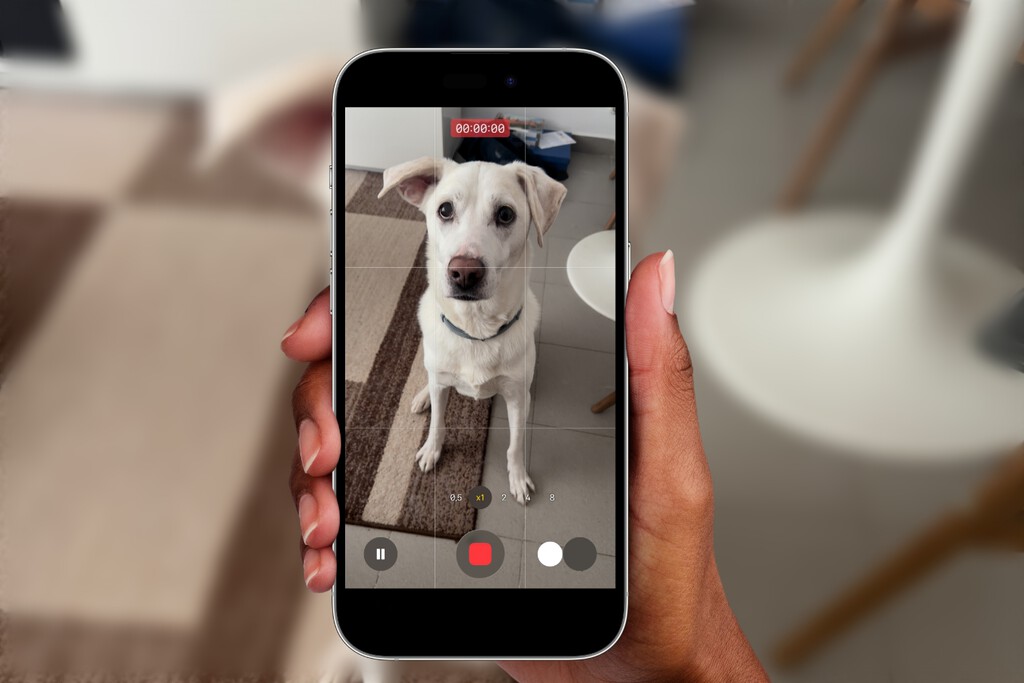
La función de grabación rápida de vídeo, o QuickTake, se introdujo con iOS 13 y está disponible en el iPhone XS, XR y modelos posteriores. La premisa es increíblemente sencilla: mientras están en el modo "Foto", para iniciar la grabación de vídeo, simplemente mantengan presionado el botón del obturador. Sí, el mismo botón que usarían para tomar una foto. En cuanto lo pulsan y lo mantienen, la grabación de vídeo comienza al instante. Verán un contador de tiempo en la parte superior y un botón rojo parpadeando. Al soltar el dedo, la grabación se detiene.
Esta funcionalidad es fantástica para:
- Momentos espontáneos: Un saludo inesperado, la primera palabra de un bebé, una travesura de una mascota.
- Clips cortos: Cuando solo necesitan unos segundos de vídeo para capturar la esencia de un evento, sin la necesidad de una grabación extendida.
- Documentación rápida: Grabar algo para recordar o enviar rápidamente a alguien.
Es importante destacar que, aunque es increíblemente útil, QuickTake tiene algunas diferencias con el modo "Vídeo" completo. Por ejemplo, al grabar un QuickTake, no pueden ajustar la resolución o la velocidad de fotogramas directamente desde la interfaz, estas se basan en la configuración predeterminada de la cámara. Sin embargo, para la mayoría de los clips espontáneos, la calidad es más que suficiente. Es la inmediatez lo que realmente brilla aquí. Para aquellos interesados en las características completas de la cámara de Apple, recomiendo visitar la página oficial de la cámara del iPhone.
Trucos avanzados para vídeos rápidos
La funcionalidad QuickTake es más que solo presionar y soltar. Apple ha añadido algunas capas de interactividad que la hacen aún más versátil.
- Bloquear la grabación de vídeo: Mientras están grabando un QuickTake (manteniendo pulsado el obturador), si desean seguir grabando sin mantener el dedo presionado, simplemente deslicen el botón del obturador hacia la derecha. Verán cómo se "bloquea" en esa posición, y la grabación continuará hasta que toquen el botón rojo de detener. Esta es una característica indispensable si necesitan liberar un dedo o si quieren grabar un vídeo un poco más largo sin la incomodidad de mantener el pulgar fijo. Me parece especialmente útil cuando quiero empezar a grabar y luego cambiar la sujeción del teléfono para mayor estabilidad o para interactuar con algo mientras grabo.
- Zoom durante la grabación: Mientras están en una grabación QuickTake bloqueada, pueden pellizcar la pantalla para acercar o alejar la imagen, justo como lo harían en el modo de foto o vídeo normal. Esto añade una flexibilidad considerable, permitiéndoles ajustar el encuadre sobre la marcha sin interrumpir la grabación.
- Capturar fotos fijas: Una de las características menos conocidas, pero increíblemente útiles, es la capacidad de tomar fotos fijas mientras se graba un QuickTake. Una vez que han bloqueado la grabación (deslizando el obturador a la derecha), verán un botón blanco de obturador en la parte inferior izquierda de la pantalla. Al tocarlo, se tomará una foto fija sin detener la grabación de vídeo. Esto es fantástico para situaciones donde quieren tener tanto un vídeo de la acción como una instantánea clave de un momento específico, todo sin tener que parar y cambiar de modo. Es un verdadero ahorro de tiempo y una forma muy eficiente de capturar contenido diverso de un mismo evento. Para explorar aún más los modos de la cámara, un artículo de Macworld España sobre trucos de cámara para iPhone puede ser muy útil.
Ajustes adicionales para potenciar ráfagas y vídeos
Más allá de los gestos directos en la aplicación de Cámara, el iPhone ofrece algunos ajustes en la aplicación "Ajustes" que pueden influir significativamente en el rendimiento y la calidad de nuestras ráfagas y vídeos rápidos. Entender y configurar estas opciones puede optimizar aún más nuestra experiencia y asegurar que el dispositivo esté listo para capturar con la máxima eficiencia en cualquier momento. A menudo pasamos por alto estas configuraciones, asumiendo que las predeterminadas son suficientes, pero una pequeña visita a ellas puede desbloquear un potencial extra.
Priorizar captura más rápida
Dentro de "Ajustes" > "Cámara", encontrarán una opción llamada "Priorizar captura más rápida". Cuando esta opción está activada, el iPhone ajusta ligeramente el procesamiento de la imagen para permitir que se tomen más fotos en una ráfaga o en sucesiones rápidas, a expensas de un procesamiento de imagen marginalmente menos extenso para cada toma individual. Para la mayoría de los usuarios y en la mayoría de las situaciones, esta diferencia en el procesamiento es imperceptible, pero la ganancia en velocidad de captura puede ser crucial.
¿Por qué es útil?
- Ráfagas más largas y fluidas: Permite que el iPhone capture un mayor número de fotogramas por segundo, lo que aumenta las posibilidades de obtener la toma perfecta en una secuencia de acción.
- Menos "lag" entre fotos: Reduce el tiempo de espera entre cada disparo individual si están tomando fotos muy rápido, una tras otra.
- Ideal para acción: Si su objetivo principal es capturar sujetos en movimiento rápido y necesitan la máxima capacidad de respuesta de la cámara, activar esta opción es una excelente idea.
En mi experiencia, mantener esta opción activada siempre es beneficioso, ya que el sacrificio en calidad de procesamiento es mínimo y la ventaja en velocidad de captura es, con frecuencia, muy valiosa. No he notado una degradación perceptible en la calidad de imagen en situaciones cotidianas, pero sí una mayor fluidez en la captura de ráfagas.
Grabación estéreo y reducción de ruido
Aunque no son ajustes directos para ráfagas o QuickTake, las opciones de audio en la configuración de la cámara son vitales para la calidad general del vídeo y, por lo tanto, para los vídeos rápidos que podamos grabar. En "Ajustes" > "Cámara" > "Grabar vídeo", podemos encontrar la opción "Grabar sonido estéreo". Activar esta opción asegura que sus vídeos graben audio en dos canales separados, creando una experiencia de sonido mucho más inmersiva y realista. Esto es particularmente importante para vídeos de eventos, conciertos o cualquier situación donde la espacialidad del sonido sea relevante.
Además, los iPhones modernos incorporan una avanzada tecnología de reducción de ruido en los micrófonos, que funciona automáticamente. Aunque no hay un interruptor directo para "activar la reducción de ruido", saber que está ahí significa que, incluso en entornos ruidosos, el audio de sus QuickTakes será mucho más claro de lo que cabría esperar. Es un detalle que Apple ha perfeccionado y que contribuye enormemente a la calidad profesional percibida de los vídeos del iPhone. Para aquellos interesados en mejorar sus habilidades de grabación de vídeo, una guía sobre cómo grabar vídeos profesionales con iPhone podría ser de interés.
Estabilización de vídeo mejorada
La estabilización de imagen es otro pilar fundamental en la calidad del vídeo, y el iPhone ha liderado esta característica durante años. La mayoría de los modelos recientes incorporan estabilización óptica de imagen (OIS) y estabilización electrónica de imagen (EIS) para compensar los movimientos de la mano y asegurar vídeos fluidos. Esta tecnología funciona de manera automática, sin necesidad de ajustes manuales. Para los vídeos rápidos de QuickTake, donde a menudo estamos grabando en movimiento o con poco tiempo para estabilizar la toma, la OIS y la EIS son cruciales. Garantizan que, incluso si el clip es espontáneo y un poco brusco, el resultado final sea razonablemente estable y visualmente agradable. Esto es especialmente notorio en entornos con poca luz, donde el iPhone puede compensar el movimiento para evitar el desenfoque. La estabilización también se ha llevado a un nuevo nivel con el "Modo Cine" en modelos más recientes, aunque ese es un modo específico y no aplica directamente a QuickTake, es un testimonio de la continua inversión de Apple en la calidad de vídeo. Un buen resumen de las capacidades de vídeo se puede encontrar en Xataka sobre grabar vídeo con iPhone.
Más allá de lo básico: sacando el máximo partido
Una vez que hemos capturado nuestras ráfagas y vídeos rápidos, el trabajo no termina. El iPhone no solo es una potente herramienta de captura, sino también un completo estudio de edición en nuestro bolsillo. Sacarle el máximo partido significa integrar la captura eficiente con una post-producción inteligente, todo ello dentro del mismo ecosistema.
Edición post-captura en el iPhone
La aplicación Fotos del iPhone es sorprendentemente capaz para ediciones rápidas y no destructivas.
- Edición de ráfagas: Como mencionamos, la selección de fotos de una ráfaga es el primer paso. Pero una vez seleccionadas, cada foto puede ser editada individualmente. Podemos ajustar la exposición, el contraste, la saturación, aplicar filtros, recortar, enderezar y mucho más. Todo esto se hace de manera intuitiva y con resultados profesionales. Si una de las fotos de la ráfaga tiene un encuadre un poco torcido, es fácil corregirlo en segundos.
- Edición de vídeos rápidos: Los QuickTakes, al igual que cual