Imagina esta escena: estás trabajando diligentemente en tu ordenador, quizás con varias aplicaciones abiertas, y de repente, el sistema parece ralentizarse. Tu instinto te lleva a presionar la combinación mágica Ctrl+Shift+Esc, o quizás haces clic derecho en la barra de tareas para abrir esa herramienta fundamental que es el Administrador de tareas. Pero lo que ocurre a continuación no es lo habitual. En lugar de una única ventana que te muestra el estado de tu sistema, aparece una, luego dos, y a veces, hasta tres o cuatro instancias del Administrador de tareas, clonándose a sí mismas como si estuvieran en una convención de dobles. Este no es un truco de magia, sino uno de los bugs más curiosos y frustrantes que algunos usuarios de Windows 11 han estado experimentando, y que sin duda, pone a prueba la paciencia de cualquiera. ¿Es un fallo menor o un síntoma de problemas más profundos en el sistema? Acompáñanos a desentrañar este enigmático comportamiento.
El inquietante fenómeno del Administrador de tareas clonado
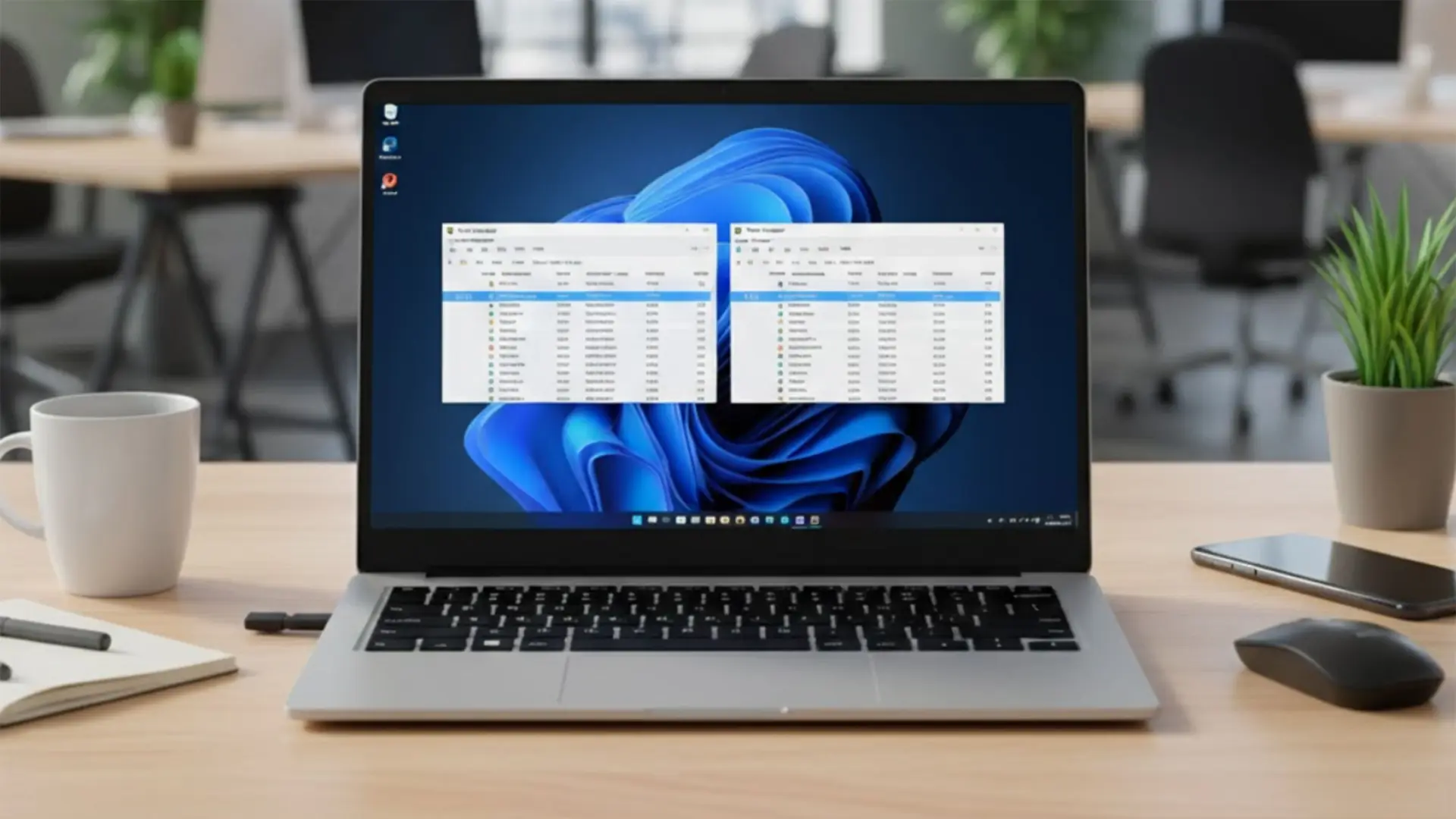
El Administrador de tareas es, sin lugar a dudas, una de las utilidades más veteranas y esenciales de Windows. Es nuestro panel de control principal para monitorear el rendimiento, finalizar procesos rebeldes y obtener una visión rápida de lo que está sucediendo bajo el capó. Cuando esta herramienta vital empieza a comportarse de forma errática, el impacto puede ser doble: por un lado, la frustración de no poder confiar en una utilidad básica; por otro, la preocupación por la estabilidad general del sistema operativo. El bug del Administrador de tareas clonado se manifiesta de diversas maneras, pero el patrón común es la aparición espontánea de múltiples ventanas de la aplicación, a menudo sin que el usuario haya intentado abrirlas más de una vez.
He de confesar que la primera vez que escuché sobre este bug, me pareció casi cómico. ¿El Administrador de tareas teniendo una "crisis de identidad" y replicándose sin control? Suena a algo sacado de una película de ciencia ficción de bajo presupuesto. Sin embargo, al entender las implicaciones, la risa se disipa rápidamente. Este comportamiento no solo es molesto visualmente, sino que cada instancia consume recursos del sistema, lo que puede contribuir a la ralentización que precisamente intentábamos diagnosticar con el Administrador de tareas en primer lugar. Es un ciclo vicioso y contraproducente.
¿Cómo se manifiesta exactamente este bug?
Las formas en que los usuarios han reportado la aparición de este bug son variadas, pero apuntan a un problema subyacente en cómo Windows 11 maneja la creación y gestión de procesos, especialmente de sus propias utilidades. Algunas de las situaciones más comunes incluyen:
* **Apertura múltiple al iniciar:** El usuario intenta abrir el Administrador de tareas una sola vez, ya sea mediante el atajo de teclado (Ctrl+Shift+Esc) o haciendo clic derecho en la barra de tareas y seleccionando la opción correspondiente. En lugar de una, se abren dos, tres o incluso más ventanas de forma casi simultánea.
* **Reaparición tras el cierre:** Un escenario aún más extraño ocurre cuando el usuario cierra una de las ventanas clonadas, solo para ver cómo otra instancia aparece o cómo el sistema reproduce más copias de la aplicación. Es como intentar apagar una hidra.
* **Aparición espontánea:** Algunos usuarios han reportado que el Administrador de tareas simplemente aparece en pantalla, con múltiples instancias, sin que ellos hayan realizado ninguna acción para invocarlo. Esto sugiere un posible error en algún proceso del sistema que lo dispara accidentalmente.
* **En respuesta a eventos del sistema:** Podría haber una correlación con ciertos eventos del sistema, como la ejecución de una aplicación específica, la detección de un pico de rendimiento o, irónicamente, la detección de un proceso "no responsivo" que el sistema intenta manejar automáticamente.
La experiencia es desconcertante y claramente no deseada. En un sistema operativo moderno, la gestión de procesos y la estabilidad de las herramientas del sistema deberían ser una prioridad absoluta.
Contexto técnico: ¿Qué podría estar fallando?
Para entender la raíz de este problema, es útil considerar cómo el Administrador de tareas interactúa con el resto del sistema operativo. Es más que una simple aplicación; está profundamente integrado con el kernel de Windows y el shell de Explorer. Los posibles culpables detrás de este comportamiento anómalo podrían ser varios:
Problemas en la gestión de procesos o hilos
Windows 11, como cualquier sistema operativo complejo, gestiona miles de procesos y hilos simultáneamente. Si hay un error en la lógica de creación de procesos para el Administrador de tareas, podría generarse una condición de carrera o un bucle. Por ejemplo, si el sistema intenta verificar si una instancia del Administrador de tareas ya está abierta antes de abrir una nueva, y esa verificación falla o se retrasa, podría dar la orden de abrir varias instancias antes de darse cuenta de que ya existen.
Interacción con el shell de Windows Explorer
El shell de Windows Explorer es el componente que gestiona la interfaz gráfica de usuario, incluyendo la barra de tareas, el escritorio y el menú Inicio. La forma más común de acceder al Administrador de tareas es a través del menú contextual de la barra de tareas. Un error en la forma en que Explorer llama o se comunica con el ejecutable del Administrador de tareas (Taskmgr.exe) podría ser el origen de estas duplicaciones. Las actualizaciones de Windows 11 a menudo introducen cambios en Explorer para mejorar la experiencia de usuario o añadir nuevas funcionalidades, y estos cambios podrían tener efectos secundarios inesperados en la estabilidad de otras utilidades.
Errores introducidos por actualizaciones de sistema
La historia de Windows está salpicada de ejemplos donde nuevas actualizaciones, especialmente las acumulativas o las de características, introducen nuevos bugs mientras intentan corregir otros o añadir nuevas funciones. Es muy probable que este bug haya surgido a raíz de una actualización reciente de Windows 11. Los programas Insider de Microsoft permiten a los usuarios probar versiones preliminares del sistema, y es a menudo en estas fases donde se detectan y reportan tales anomalías, aunque algunas logran colarse hasta las versiones estables. Es crucial que Microsoft cuente con un ciclo de pruebas robusto para evitar que fallos en utilidades tan básicas lleguen al usuario final.
Corrupción de archivos del sistema
Aunque menos específico para este tipo de bug, la corrupción de archivos del sistema es una causa común de una amplia variedad de problemas en Windows. Si los archivos binarios del Administrador de tareas o los archivos DLL asociados están dañados, el sistema podría tener dificultades para ejecutarlos correctamente, lo que podría llevar a comportamientos impredecibles como la clonación. Herramientas como el Comprobador de archivos de sistema (SFC) y la Herramienta de administración y mantenimiento de imágenes de implementación (DISM) están diseñadas para abordar estos problemas.
Impacto en la experiencia del usuario y el rendimiento del sistema
Más allá de la pura curiosidad técnica, este bug tiene implicaciones prácticas para los usuarios.
* **Consumo de recursos:** Cada instancia del Administrador de tareas, aunque no sea una aplicación intensiva, consume memoria RAM y ciclos de CPU. Si se acumulan varias, este consumo se suma, restando recursos a otras aplicaciones y contribuyendo a la ralentización general del sistema. En equipos con recursos limitados, esto puede ser particularmente problemático.
* **Frustración y confusión:** La utilidad del Administrador de tareas es precisamente ayudar al usuario a entender y gestionar su sistema. Cuando la propia herramienta es la que causa problemas, genera una considerable frustración. Buscar un proceso problemático entre múltiples ventanas idénticas puede ser una tarea tediosa y confusa.
* **Percepción de inestabilidad:** Para el usuario promedio, un bug de esta naturaleza socava la confianza en la estabilidad y fiabilidad de Windows 11. Un sistema operativo que no puede mantener a raya sus propias utilidades básicas puede parecer inestable y poco pulido, lo que contrasta con el esfuerzo de Microsoft por presentar Windows 11 como una experiencia moderna y fluida. Personalmente, considero que los pequeños detalles como este son los que marcan la diferencia en la percepción general de calidad de un software.
¿Hay una solución o al menos un camino?
Ante la aparición de un bug como este, la pregunta más importante es: ¿qué puedo hacer al respecto? Si bien no hay una "solución definitiva" universal hasta que Microsoft lance un parche oficial, existen algunas acciones y pasos que los usuarios pueden seguir.
Workarounds temporales
1. **Reiniciar el equipo:** La solución más clásica y a menudo sorprendentemente efectiva para muchos problemas de Windows. Un reinicio limpio puede restablecer el estado de los procesos del sistema y cerrar cualquier instancia persistente o defectuosa del Administrador de tareas.
2. **Cerrar todas las instancias manualmente:** A veces, simplemente cerrar todas las ventanas del Administrador de tareas puede ser suficiente para detener el ciclo. Si una de las instancias es la "original" y las demás son clones, cerrarlas todas puede limpiar el estado.
3. **Utilizar métodos alternativos para finalizar procesos:** Si el Administrador de tareas está demasiado afectado para ser útil, puedes recurrir a otras herramientas. Por ejemplo, usar PowerShell o el Símbolo del sistema con el comando `taskkill /IM taskmgr.exe /F` forzará el cierre de todas las instancias del Administrador de tareas. Para procesos específicos, podrías usar `Get-Process -Name "NombreDelProceso" | Stop-Process`. Esto es una solución un poco más avanzada, pero muy efectiva.
4. **Verificar y forzar actualizaciones de Windows:** Microsoft suele abordar los bugs más notorios con parches en sus actualizaciones acumulativas mensuales o en actualizaciones fuera de ciclo. Asegurarse de que tu sistema está completamente actualizado es el primer paso. Ve a `Configuración > Windows Update` y busca actualizaciones disponibles.
*
Centro de ayuda de Windows Update
Pasos de diagnóstico y mantenimiento
1. **Ejecutar el Comprobador de archivos de sistema (SFC):** Este comando escanea la integridad de todos los archivos protegidos del sistema y reemplaza los archivos incorrectos o corruptos. Abre el Símbolo del sistema (como administrador) y escribe `sfc /scannow`.
2. **Utilizar DISM:** La Herramienta de administración y mantenimiento de imágenes de implementación (DISM) se utiliza para reparar la imagen de Windows. Abre el Símbolo del sistema (como administrador) y ejecuta `DISM /Online /Cleanup-Image /RestoreHealth`.
*
Más información sobre SFC y DISM
3. **Reinstalar Windows (último recurso):** Si el problema persiste y afecta gravemente la experiencia, una reinstalación limpia de Windows 11 puede ser la solución más drástica pero efectiva para eliminar cualquier corrupción o conflicto profundo en el sistema.
El papel de Microsoft
Es imperativo que Microsoft reconozca y priorice la corrección de este tipo de bugs, especialmente cuando afectan a utilidades fundamentales. Los usuarios a menudo reportan estos problemas a través del Hub de comentarios de Windows. Cuantos más informes y votos reciba un problema, más probable es que Microsoft lo investigue y aborde.
*
Cómo usar el Centro de comentarios de Windows
Prevención y mantenimiento para el futuro
Mantener un sistema operativo complejo como Windows 11 estable requiere una combinación de buenas prácticas por parte del usuario y un desarrollo diligente por parte de Microsoft.
* **Mantén tu sistema actualizado:** Si bien las actualizaciones a veces pueden introducir bugs, en la mayoría de los casos son cruciales para la seguridad y estabilidad general. Microsoft trabaja constantemente en parches y mejoras.
* **Participa en el programa Windows Insider (con precaución):** Si te interesa el desarrollo de Windows y estás dispuesto a lidiar con posibles bugs, el programa Insider te permite acceder a compilaciones preliminares. Reportar problemas en estas etapas puede ayudar a que no lleguen a la versión estable.
*
Programa Windows Insider
* **Mantén un ojo en los foros y noticias tecnológicas:** Comunidades como Reddit, foros de Microsoft y sitios de noticias tecnológicas suelen ser los primeros en reportar y discutir nuevos bugs. Estar informado puede ayudarte a saber si el problema es generalizado o específico de tu sistema.
*
Noticias sobre Windows 11 en Genbeta (ejemplo de sitio de noticias tecnológicas)
Reflexiones finales
El bug del Administrador de tareas clonado en Windows 11 es un claro recordatorio de que, incluso en un sistema operativo tan maduro y sofisticado como el de Microsoft, los fallos pueden surgir en los lugares más inesperados. Si bien puede parecer un problema menor en comparación con los errores graves que impiden el arranque del sistema, su naturaleza peculiar y su impacto en una herramienta tan fundamental lo hacen particularmente frustrante.
Personalmente, creo que la estabilidad de las utilidades básicas del sistema debería ser intocable. El Administrador de tareas es la primera línea de defensa del usuario cuando algo va mal, y si esa línea de defensa se vuelve errática, la confianza en el sistema operativo puede erosionarse. La complejidad inherente al desarrollo de un sistema operativo moderno, con millones de líneas de código y una infinidad de configuraciones de hardware, hace que sea inevitable que surjan bugs. Sin embargo, la capacidad de un desarrollador para identificar, comunicar y corregir estos problemas de manera eficiente es lo que realmente define la calidad del producto final. Esperemos que este curioso fenómeno del Administrador de tareas clonándose a sí mismo sea prontamente una anécdota del pasado para todos los usuarios de Windows 11.