En la era digital actual, los dispositivos de streaming se han convertido en el epicentro de nuestro entretenimiento doméstico. Entre ellos, el Amazon Fire TV ha consolidado su posición como una opción robusta y versátil, ofreciendo acceso a un universo de contenido al alcance de la mano. Sin embargo, más allá de la interfaz de usuario intuitiva y las funciones obvias, el humilde mando a distancia de tu Fire TV esconde un abanico de posibilidades que, para muchos, permanecen en el anonimato. No estamos hablando de ajustes complicados en menús profundos, sino de secuencias de botones que, al ser ejecutadas correctamente, pueden desbloquear funcionalidades ocultas, solucionar problemas persistentes o incluso permitir un control más granular sobre tu dispositivo.
Prepárate para transformar tu experiencia con el Fire TV. Olvídate de la frustración de buscar soluciones en foros o de resignarte ante pequeños fallos. A continuación, desvelaremos algunas de estas combinaciones secretas que te otorgarán un control sin precedentes sobre tu reproductor multimedia. Desde reinicios forzados hasta diagnósticos del sistema, pasando por trucos para desarrolladores, estas "teclas maestras" son el billete a una interacción más profunda y eficiente con tu Amazon Fire TV. Mi experiencia me dice que, una vez que conoces estos atajos, te preguntarás cómo pudiste vivir sin ellos. ¡Vamos a descubrirlas!
El control remoto de Fire TV: más allá de lo evidente
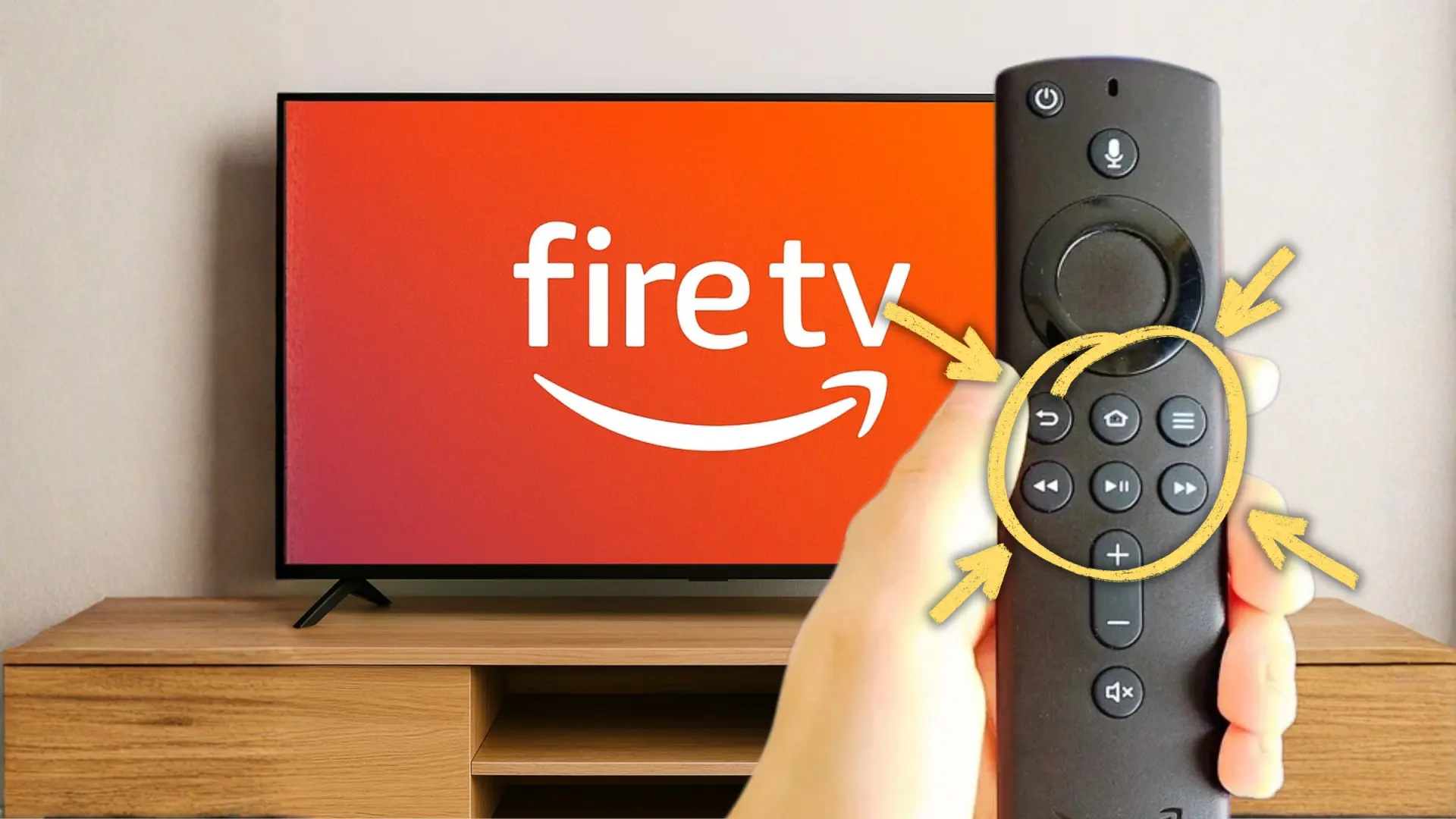
El mando a distancia de Amazon Fire TV, con su diseño minimalista y botones claramente etiquetados, a menudo da la impresión de ser una herramienta simple para navegar por menús y controlar la reproducción. Sin embargo, su aparente simplicidad esconde una sorprendente complejidad. Diseñadores e ingenieros de Amazon han integrado ciertas secuencias de comandos que no se publicitan abiertamente, pero que son increíblemente útiles para los usuarios que buscan exprimir al máximo su dispositivo o resolver problemas comunes sin tener que recurrir a reinicios por desconexión de corriente o búsquedas exhaustivas en el soporte técnico.
Personalmente, considero que estos "trucos" son una parte fascinante de la ingeniería moderna de dispositivos de consumo. Demuestra que incluso en los productos más masivos, hay un guiño a los usuarios más curiosos o a aquellos que necesitan una solución rápida y efectiva. La capacidad de ejecutar un reinicio rápido, diagnosticar problemas de red o incluso restablecer el dispositivo a valores de fábrica, todo desde el mando, no solo es conveniente sino que también empodera al usuario, dándole un mayor sentido de control sobre su tecnología.
Desentrañando los códigos: combinaciones esenciales
Aquí es donde la magia ocurre. Estas combinaciones de botones son tus nuevas mejores amigas si quieres llevar tu experiencia con el Fire TV al siguiente nivel.
Reinicio forzado del dispositivo
Esta es, quizás, una de las combinaciones más útiles y frecuentemente empleadas, especialmente cuando el Fire TV se congela, se ralentiza o una aplicación no responde. En lugar de levantarte, desconectar el dispositivo de la corriente y volver a conectarlo –lo que, seamos sinceros, es un fastidio–, puedes forzar un reinicio limpio directamente desde tu sofá.
- Combinación: Mantén pulsados simultáneamente el botón
Seleccionar(el círculo central) y el botónReproducir/Pausardurante aproximadamente 5 a 10 segundos. - Resultado: La pantalla del televisor parpadeará y el dispositivo Fire TV se reiniciará. Verás el logotipo de Amazon y luego el proceso de inicio habitual.
- Utilidad: Ideal para resolver congelamientos de pantalla, problemas de audio o video, o cuando una aplicación se comporta de manera errática. Es como un "reiniciar y volver a empezar" rápido para el sistema operativo. Desde mi punto de vista, esta función debería estar más visible, ya que previene muchas frustraciones diarias.
Ciclo de resolución de pantalla
¿Alguna vez has conectado tu Fire TV a un televisor o monitor diferente y la imagen se ve extraña o no encaja bien? Esta combinación te permite forzar el Fire TV a probar diferentes resoluciones de pantalla hasta encontrar una compatible o la óptima para tu visualizador.
- Combinación: Mantén pulsados simultáneamente el botón
Inicio(la casa), el botónArriba(del pad direccional) y el botónRebobinardurante unos 5 a 10 segundos. - Resultado: El Fire TV comenzará a ciclar a través de las resoluciones de pantalla disponibles (por ejemplo, 1080p, 720p, 4K, etc.). Detente cuando encuentres la que mejor se vea o sea compatible.
- Utilidad: Esencial cuando tienes problemas de visualización, como una pantalla en negro, una imagen recortada o una resolución incorrecta. También es útil si has cambiado de televisor o de configuración HDMI. Me parece una característica increíblemente práctica, especialmente si eres como yo y sueles probar tu Fire TV en diferentes pantallas.
Restablecimiento de fábrica completo
Esta es una opción de último recurso. Realizar un restablecimiento de fábrica borrará todos tus datos personales, aplicaciones instaladas y configuraciones, devolviendo el Fire TV a su estado original, como si lo sacaras de la caja por primera vez. Es útil si vas a vender o regalar tu dispositivo, si tienes problemas de software irresolubles o si deseas empezar de cero.
- Combinación: Mantén pulsados simultáneamente el botón
Atrás(la flecha curva) y el botónDerecha(del pad direccional) durante unos 10 segundos. - Resultado: El Fire TV te pedirá confirmación para realizar el restablecimiento. Si confirmas, el dispositivo se reiniciará y pasará por el proceso de restablecimiento, lo que puede llevar varios minutos.
- Advertencia: Usa esta función con precaución, ya que perderás toda tu información. Asegúrate de que es lo que realmente quieres hacer antes de confirmar. Este tipo de función es un claro ejemplo de "gran poder, gran responsabilidad".
Información del sistema en pantalla (System Info Overlay)
Para los más técnicos o para cuando necesitas diagnosticar un problema de rendimiento o red, el Fire TV tiene una superposición de información del sistema que muestra datos en tiempo real sobre la CPU, la memoria, la velocidad de fotogramas, la calidad de la conexión Wi-Fi y mucho más.
- Combinación: Mantén pulsados simultáneamente el botón
Seleccionary el botónAbajo(del pad direccional) durante unos 5 segundos. - Resultado: Una pequeña ventana con estadísticas del sistema aparecerá en la esquina superior izquierda de la pantalla. Para ocultarla, repite la combinación.
- Utilidad: Indispensable para depurar problemas de buffering, latencia de red o bajo rendimiento de aplicaciones. Te da una visión instantánea de lo que está sucediendo "bajo el capó". Creo firmemente que todo usuario avanzado de Fire TV debería conocer esta herramienta. Para más información sobre la configuración de tu Fire TV, puedes consultar la página de ayuda oficial de Amazon.
Capturas de pantalla rápidas
¿Necesitas mostrar a alguien un problema que estás experimentando, o simplemente quieres guardar una imagen de algo que ves en tu Fire TV? Realizar una captura de pantalla es posible, aunque el acceso a la imagen capturada puede requerir pasos adicionales.
- Combinación: Pulsa el botón
Inicioy el botónSeleccionarsimultáneamente (con un toque rápido, no sostener). - Resultado: Verás un breve parpadeo en la pantalla, indicando que se ha tomado la captura.
- Utilidad: Ideal para la resolución de problemas, compartir contenido o simplemente guardar un momento de tu experiencia en Fire TV. Es importante notar que, para recuperar estas capturas, normalmente necesitarás herramientas de depuración ADB conectadas a un ordenador, ya que el Fire TV no ofrece una galería de imágenes directamente accesible. Para los desarrolladores, esto es crucial, y para el usuario promedio, es una curiosidad útil. Puedes aprender más sobre las herramientas para desarrolladores de Fire TV si te interesa profundizar.
Funciones avanzadas para usuarios avanzados
Algunas funciones no son necesariamente "ocultas" en el sentido estricto de una combinación secreta, pero su acceso o utilidad a menudo pasa desapercibida para el usuario promedio.
Emparejamiento de un nuevo mando a distancia
Si has comprado un mando de repuesto, tu mando actual ha dejado de funcionar o simplemente quieres emparejar un mando de juego compatible, el proceso es muy sencillo con una de estas combinaciones.
- Combinación: Mantén pulsado el botón
Inicio(la casa) del mando que quieres emparejar durante unos 10 segundos. - Resultado: El mando comenzará a parpadear, indicando que está en modo de emparejamiento. Si tu Fire TV está listo para emparejar nuevos dispositivos, debería detectarlo y conectarse.
- Utilidad: Fundamental para añadir nuevos controles o reemplazar uno defectuoso sin tener que navegar por los menús con un mando que no responde. Es una de esas cosas que solo necesitas cuando la necesitas, pero es un salvavidas.
Acceso rápido a las opciones de desarrollador (un truco, no un combo)
Aunque no es una combinación directa de botones en el mando, la forma de desbloquear las "Opciones de desarrollador" en el Fire TV es un truco tan conocido como "oculto". Estas opciones son vitales para instalar aplicaciones de fuentes desconocidas (sideloading) o para activar la depuración ADB.
- Proceso: Navega hasta
Ajustes > Mi Fire TV > Acerca de. Luego, seleccionaAmazon Fire TV Stick(o el nombre de tu dispositivo) y pulsa el botónSeleccionardel mando siete veces seguidas rápidamente. - Resultado: Una vez hecho esto, aparecerá un nuevo menú llamado "Opciones de desarrollador" bajo
Mi Fire TV. - Utilidad: Esencial para usuarios que desean instalar aplicaciones no disponibles en la Appstore de Amazon, como ciertas herramientas de utilidad o reproductores multimedia alternativos. Es una puerta de entrada a la personalización avanzada de tu Fire TV. En mi opinión, esto es lo que realmente desbloquea el potencial completo del dispositivo para los entusiastas de la tecnología.
Reinicio de red (forzar el olvido de una Wi-Fi)
A veces, tu Fire TV puede tener problemas para conectarse a una red Wi-Fi específica, incluso si la contraseña es correcta o si otros dispositivos se conectan sin problemas. Esto puede deberse a un caché de red corrupto o a un error de configuración temporal. Forzar el olvido de la red puede ayudar.
- Combinación: Navega hasta
Ajustes > Red. Selecciona la red Wi-Fi que te está dando problemas. Luego, mantén pulsados simultáneamente el botónAtrásy el botónAdelantar(del control de reproducción) durante unos 5 segundos. - Resultado: Esto puede forzar al Fire TV a "olvidar" la red, permitiéndote volver a seleccionarla e introducir la contraseña como si fuera una red nueva.
- Utilidad: Un truco útil para solucionar problemas de conectividad Wi-Fi que persisten incluso después de un reinicio estándar. No siempre funciona para todas las redes o todos los problemas, pero es una buena herramienta en tu arsenal de solución de problemas.
Para profundizar en la depuración y configuración avanzada de tu Fire TV, te recomiendo explorar recursos como la web de AFTVnews, que suele tener guías muy detalladas. Y para el sideloading de aplicaciones, siempre es buena idea informarse bien sobre los riesgos y las fuentes de las apps. Puedes consultar más sobre cómo optimizar el rendimiento de tu Fire TV en los consejos de Amazon.
Consideraciones y advertencias importantes
Si bien estas combinaciones desbloquean un poder considerable en tus manos, es crucial utilizarlas con discernimiento y responsabilidad.
- No abuses de los reinicios: Aunque el reinicio forzado es práctico, no debería ser una rutina diaria. Si tu Fire TV necesita reinicios constantes, podría haber un problema subyacente de software o hardware que requiere una solución más profunda.
- Cuidado con el restablecimiento de fábrica: Como se mencionó, esta acción es irreversible y borrará todos tus datos. Asegúrate de tener copias de seguridad de lo que necesites o de que realmente deseas restaurar el dispositivo a su estado inicial.
- Variaciones entre modelos y software: Ten en cuenta que Amazon actualiza constantemente el software de sus Fire TV. Algunas combinaciones podrían variar ligeramente o dejar de funcionar en versiones futuras del firmware o en modelos específicos del dispositivo. Siempre es buena idea verificar la documentación más reciente si una combinación no funciona como se espera.
- Experimenta con responsabilidad: Mi recomendación es que te familiarices con cada función antes de necesitarla. Pruébalas cuando no estés en medio de una sesión de streaming crítica y comprende su efecto. El conocimiento es poder, pero también requiere un uso inteligente.
Conclusión: El poder en tus manos
El mando a distancia de tu Amazon Fire TV es mucho más que un simple controlador; es una herramienta multifacética que, con el conocimiento adecuado, te permite desbloquear un potencial oculto que pocos usuarios llegan a experimentar. Desde la resolución rápida de problemas con un reinicio forzado hasta la profundización en la configuración del sistema para usuarios avanzados, estas combinaciones de botones son un testimonio del ingenio en el diseño de productos.
Al dominar estos trucos, no solo te conviertes en un usuario más eficiente y autodidacta, sino que también adquieres un mayor control sobre tu experiencia de entretenimiento. La próxima vez que tu Fire TV se comporte de manera extraña, o si simplemente tienes curiosidad por lo que puede hacer tu dispositivo, recuerda estas combinaciones. Te sorprenderá la cantidad de frustraciones que puedes evitar y el nivel de personalización que puedes lograr con solo unos pocos clics. Así que adelante, experimenta, explora y saca el máximo partido a tu Amazon Fire TV. El poder, literalmente, está en tus manos.
Amazon Fire TV Funciones ocultas Trucos mando Fire TV Resolución de problemas