El Mac mini ha sido, desde su concepción, una maravilla de ingeniería: un ordenador de escritorio increíblemente potente y compacto que desafía las expectativas sobre el tamaño y el rendimiento. Con cada nueva iteración de chips de Apple Silicon, como el M1, M2, M3, y la anticipada llegada del M4, esta pequeña potencia se vuelve aún más formidable. Sin embargo, su diseño minimalista y su tamaño reducido a menudo presentan un dilema para los usuarios: la capacidad de almacenamiento interno y la cantidad de puertos disponibles. Elegir el almacenamiento al momento de la compra puede ser costoso y, lo que es más importante, es una decisión irreversible. Afortunadamente, existe una categoría de accesorios que no solo resuelve este problema de manera elegante, sino que también añade una funcionalidad invaluable: los soportes con almacenamiento integrado y expansión de puertos. Estos dispositivos transforman el ya capaz Mac mini en una estación de trabajo aún más versátil y organizada.
El Mac mini M4: potencia compacta con desafíos de expansión
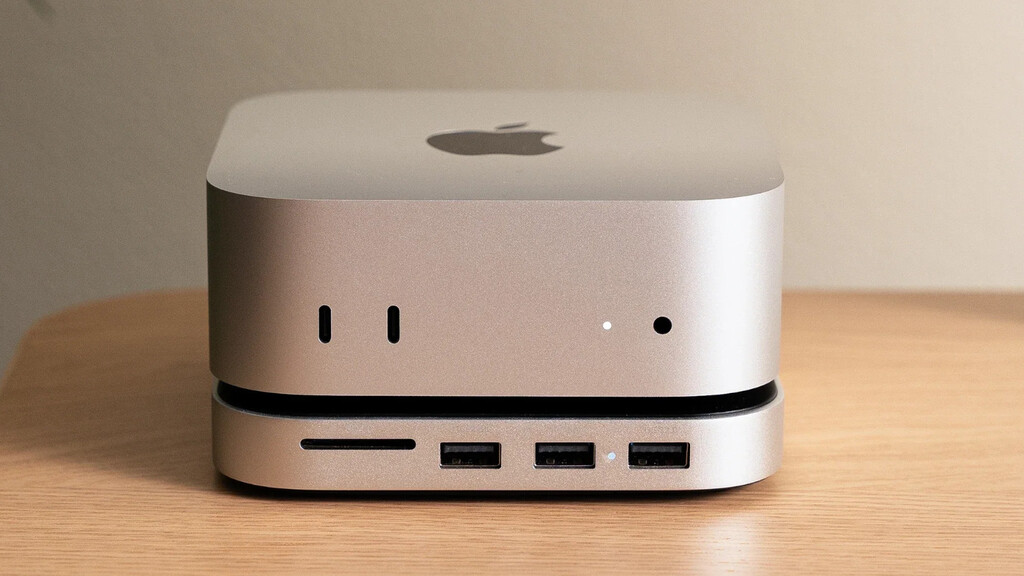
El Mac mini M4 (o cualquier Mac mini con Apple Silicon reciente) es un equipo que encapsula un rendimiento excepcional en un chasis diminuto. Su eficiencia energética y su capacidad para manejar tareas exigentes, desde edición de vídeo 4K hasta desarrollo de software complejo, lo convierten en la opción preferida para muchos profesionales y entusiastas. No obstante, la filosofía de diseño de Apple, que prioriza la integración y la miniaturización, a menudo se traduce en limitaciones para la expansión física del hardware.
La filosofía de diseño de Apple y el almacenamiento
Apple ha optado por integrar el almacenamiento SSD directamente en la placa base de sus equipos con Apple Silicon. Esta decisión tiene varias ventajas, incluyendo velocidades de lectura y escritura increíblemente rápidas, lo que contribuye a la agilidad general del sistema operativo y las aplicaciones. La proximidad del almacenamiento al chip M4 también optimiza la comunicación y minimiza la latencia, ofreciendo una experiencia de usuario fluida y sin interrupciones.
Sin embargo, esta integración también conlleva una desventaja significativa: el almacenamiento interno no es actualizable por el usuario. Cuando compras un Mac mini, la capacidad de SSD que elijas es la que tendrás para toda la vida útil del equipo. Los incrementos de capacidad ofrecidos por Apple en el momento de la compra suelen ser considerablemente más caros por gigabyte que las unidades de estado sólido de terceros. Esto pone a muchos usuarios en una encrucijada: pagar una prima sustancial por almacenamiento interno que quizá no necesiten de inmediato, o conformarse con una capacidad menor y arriesgarse a quedarse cortos en el futuro. Para mí, esta es una de las pocas áreas donde la rigidez del diseño de Apple puede ser un obstáculo para la flexibilidad del usuario.
¿Por qué considerar una solución externa?
Frente a la rigidez del almacenamiento interno, las soluciones externas emergen como una alternativa práctica y económica.
- Costo-efectividad: Un SSD externo, especialmente un NVMe M.2 de alta velocidad, suele ser mucho más barato por gigabyte que el almacenamiento interno de Apple. Esto permite a los usuarios obtener una gran cantidad de espacio adicional a un costo significativamente menor.
- Flexibilidad y escalabilidad: Si tus necesidades de almacenamiento cambian, puedes actualizar o reemplazar fácilmente el SSD externo sin tener que invertir en un nuevo Mac mini. Esto te da la libertad de comenzar con una capacidad y aumentarla a medida que tus proyectos crecen.
- Versatilidad: Un SSD externo puede utilizarse para almacenar archivos grandes, copias de seguridad de Time Machine, bibliotecas de medios, máquinas virtuales o incluso una segunda instalación de macOS. Esto libera el almacenamiento interno para aplicaciones y el sistema operativo, optimizando el rendimiento general.
- Expansión de puertos: Además del almacenamiento, muchos de estos soportes integran una variedad de puertos que el Mac mini M4, con su selección limitada, no ofrece. Esto es crucial para conectar múltiples periféricos sin necesidad de un laberinto de adaptadores.
La solución integrada: soportes con almacenamiento y puertos
Aquí es donde entra en juego la genialidad de los soportes diseñados específicamente para el Mac mini. Estos dispositivos no son solo una base estética; son una estación de expansión todo en uno que se coloca discretamente debajo del Mac mini, complementando su diseño y funcionalidad.
Un soporte con almacenamiento y puertos es, esencialmente, un hub USB-C o Thunderbolt que incorpora una bahía para un SSD (generalmente M.2 NVMe o SATA) y una variedad de puertos adicionales. Se conecta al Mac mini mediante un único cable USB-C, transformando al instante su capacidad de almacenamiento y conectividad. La integración es tan perfecta que parece una extensión natural del propio Mac mini.
Componentes clave de estos soportes
Para entender su valor, es útil desglosar los elementos que suelen componer estos ingeniosos accesorios:
- Bahía para SSD: Este es el corazón de la expansión de almacenamiento. La mayoría de los soportes modernos ofrecen una bahía compatible con SSD M.2 NVMe, lo que permite alcanzar velocidades de transferencia de datos extremadamente altas, a menudo superiores a 1000 MB/s, y en algunos casos, cercanas a los 2000 MB/s si el hub y el SSD son de gama alta y utilizan USB 3.2 Gen 2x2 o Thunderbolt. Algunos modelos también pueden ofrecer compatibilidad con SSD SATA de 2.5 pulgadas, que son más económicos pero más lentos. La facilidad de instalación del SSD es crucial; la mayoría permite una instalación sin herramientas o con un simple destornillador.
- Puertos adicionales: Aquí es donde la versatilidad de estos soportes brilla realmente. Los puertos comunes incluyen:
- USB-A: Múltiples puertos USB-A (USB 3.0 o USB 3.1) para teclados, ratones, pendrives, impresoras y otros periféricos legados.
- USB-C: Puertos USB-C adicionales (con velocidades de datos y, a veces, capacidad de entrega de energía, Power Delivery) para nuevos dispositivos o para cargar pequeños accesorios.
- Lectores de tarjetas: Slots para tarjetas SD y microSD son casi omnipresentes y resultan increíblemente útiles para fotógrafos, videógrafos o cualquier persona que trabaje con cámaras o drones.
- HDMI/DisplayPort: Algunos modelos más avanzados pueden incluir un puerto HDMI o DisplayPort para conectar un segundo monitor, aunque esto es menos común en los soportes más básicos.
- Ethernet: En raras ocasiones, se puede encontrar un puerto Gigabit Ethernet, útil si la conectividad Wi-Fi no es ideal o se necesita una conexión por cable más estable.
- Diseño y construcción: Estos soportes suelen estar fabricados en aluminio, a menudo anodizado en colores que combinan con el Mac mini (plata o gris espacial). Esto no solo les da una apariencia premium, sino que también ayuda a la disipación de calor del SSD interno y, en menor medida, del propio Mac mini al elevarlo ligeramente. Un buen diseño también considera la estabilidad y el acceso fácil a los puertos.
- Conexión al Mac mini: Generalmente, se conectan al Mac mini a través de uno de sus puertos USB-C/Thunderbolt mediante un cable corto y robusto. Es importante que este cable sea de buena calidad para garantizar las velocidades de transferencia óptimas.
Ventajas de esta aproximación sobre otras opciones
Frente a la idea de comprar un hub USB-C por un lado y una carcasa externa para SSD por otro, la solución integrada de soporte-hub-almacenamiento ofrece una serie de ventajas:
- Organización y estética: Elimina el desorden de cables y dispositivos dispersos por el escritorio. El Mac mini se sienta sobre el soporte de manera elegante, y todos los puertos y el almacenamiento están centralizados. Personalmente, valoro mucho un espacio de trabajo limpio y despejado, y estos soportes son fantásticos para conseguirlo.
- Un solo cable: Todo se conecta al Mac mini a través de un único cable USB-C. Esto simplifica enormemente la gestión de cables y facilita desconectar y mover el Mac mini si es necesario.
- Funcionalidad dual: Obtienes almacenamiento adicional de alta velocidad y una expansión de puertos en un solo dispositivo compacto. Es la definición de "matar dos pájaros de un tiro".
- Protección y ventilación: Al elevar ligeramente el Mac mini, el soporte puede mejorar la circulación del aire alrededor del equipo, contribuyendo potencialmente a una mejor disipación del calor.
- Simplicidad: La instalación es generalmente plug-and-play, con la única tarea adicional de instalar el SSD y formatearlo.
Eligiendo el soporte adecuado para tu Mac mini M4
La elección del soporte ideal dependerá de tus necesidades específicas, tu presupuesto y la configuración de tu Mac mini M4.
Compatibilidad y conectividad
Lo primero es asegurarse de que el soporte esté diseñado para la generación de Mac mini con Apple Silicon (M1, M2, M3, M4). Aunque la huella física es la misma, la optimización de los puertos y la estética pueden variar ligeramente entre modelos. Verifica el tipo de conexión principal: la mayoría utilizan USB-C (USB 3.2 Gen 2, que ofrece hasta 10 Gbps), pero algunos modelos premium podrían ofrecer Thunderbolt 3/4, lo que proporcionaría velocidades aún mayores y más ancho de banda para pantallas. La mayoría de los usuarios encontrarán que USB 3.2 Gen 2 es más que suficiente.
Tipo de almacenamiento y capacidad
Decide si prefieres un soporte con bahía para SSD NVMe (para máxima velocidad) o SATA (más económico). Para tareas exigentes como edición de vídeo o manejo de grandes bases de datos, un NVMe es casi indispensable. Para almacenamiento de archivos, copias de seguridad o bibliotecas de fotos, un SATA puede ser suficiente. Piensa en la capacidad que necesitarás: ¿500 GB, 1 TB, 2 TB, o incluso más? Recuerda que el soporte solo proporciona la bahía; tú deberás comprar el SSD por separado. Marcas como Samsung, Western Digital o Crucial ofrecen excelentes opciones de SSD NVMe con una relación calidad-precio muy competitiva. Puedes encontrar información útil sobre SSD aquí: Comparativa NVMe vs. SATA.
Variedad de puertos requeridos
Haz un inventario de tus periféricos actuales y futuros. ¿Necesitas muchos puertos USB-A para accesorios antiguos? ¿Utilizas tarjetas SD con frecuencia? ¿Tienes un monitor adicional que quieras conectar a través del hub (si es compatible)? Un buen soporte debería cubrir tus necesidades diarias sin forzarte a usar adaptadores adicionales. Por ejemplo, si trabajas con frecuencia con cámaras, un lector de tarjetas incorporado es un salvavidas. Si eres desarrollador, quizás valores un puerto Ethernet si tu Mac mini no lo tiene de serie o si quieres una conexión más robusta.
Calidad de construcción y disipación de calor
Un soporte de calidad estará hecho de materiales duraderos, como el aluminio, y tendrá un diseño que permita una adecuada disipación de calor para el SSD interno. Un SSD NVMe de alto rendimiento puede generar calor, y un buen diseño del soporte ayudará a mantenerlo funcionando a temperaturas óptimas, prolongando su vida útil y manteniendo un rendimiento constante. Busca marcas reconocidas en accesorios para Mac, como Satechi, Hagibis, Ugreen, o CalDigit, que suelen ofrecer productos de alta calidad. Por ejemplo, los hubs de Satechi suelen ser muy populares y bien valorados: Soporte Satechi para Mac mini.
Consideraciones estéticas y de diseño
Aunque la funcionalidad es clave, la estética también importa. Elige un soporte que complemente el diseño de tu Mac mini y se integre armoniosamente en tu espacio de trabajo. Muchos están diseñados para tener la misma huella y altura que el Mac mini, creando una torre unificada y elegante.
Instalación y uso: un proceso sencillo
La belleza de estos soportes es su facilidad de instalación y uso. No se requieren conocimientos técnicos avanzados.
Pasos para instalar el SSD
- Abre la bahía: La mayoría de los soportes tienen una tapa o un compartimento deslizable en la parte inferior o trasera.
- Inserta el SSD: Alinea el SSD M.2 con la ranura y presiónalo suavemente. Asegúralo con el tornillo o clip proporcionado (la mayoría de las veces ya incluido en el soporte).
- Cierra el compartimento: Vuelve a colocar la tapa o desliza el compartimento hasta que encaje.
Conectar el soporte al Mac mini
Coloca tu Mac mini M4 encima del soporte. Conecta el cable USB-C corto que viene con el soporte a uno de los puertos USB-C/Thunderbolt de tu Mac mini. Eso es todo en cuanto a conexiones físicas.
Formatear el SSD en macOS
Una vez conectado, macOS detectará el nuevo SSD. Para que sea utilizable, debes formatearlo:
- Abre la aplicación Utilidad de Discos (la encontrarás en Aplicaciones > Utilidades).
- Selecciona el nuevo SSD en la barra lateral izquierda (puede aparecer como "Unidad Externa" o con el nombre del fabricante del SSD). Asegúrate de seleccionar el disco principal y no solo una partición.
- Haz clic en Borrar en la barra de herramientas.
- Asigna un Nombre (por ejemplo, "Almacenamiento Externo").
- Elige el Formato: APFS es el formato recomendado para SSDs en macOS modernos. Para Esquema, elige "Mapa de particiones GUID".
- Haz clic en Borrar para confirmar.
En unos segundos, tu nuevo almacenamiento estará listo para usar. Mi experiencia es que Apple ha hecho que este proceso sea increíblemente intuitivo, incluso para usuarios que no están familiarizados con la gestión de discos. Si necesitas una guía detallada, puedes consultar la página de soporte de Apple: Borrar y reformatear un dispositivo de almacenamiento en Utilidad de Discos.
Configuración y gestión de los puertos
Simplemente conecta tus periféricos a los puertos disponibles en el soporte. El Mac mini los reconocerá automáticamente. Si el soporte tiene entrega de energía (Power Delivery), algunos dispositivos podrán cargarse a través de él.
Beneficios a largo plazo y escenarios de uso
La inversión en un soporte con almacenamiento y puertos para tu Mac mini M4 se traduce en beneficios significativos que mejoran tu productividad y la longevidad percibida de tu equipo.
Mejora del flujo de trabajo creativo y profesional
Para profesionales creativos, desarrolladores, o cualquier usuario que trabaje con grandes volúmenes de datos, este tipo de solución es transformadora.
- Edición de vídeo y audio: Almacena tus proyectos de vídeo en el SSD externo de alta velocidad. Esto permite una edición fluida y renderizaciones rápidas sin saturar el almacenamiento interno del Mac mini.
- Desarrollo de software: Ejecuta máquinas virtuales, contenedores Docker o múltiples entornos de desarrollo en el almacenamiento externo, manteniendo tu sistema operativo principal ligero y ágil.
- Diseño gráfico: Gestiona bibliotecas de texturas, fuentes y activos de diseño en el SSD externo, facilitando el acceso rápido y la organización.
- Copias de seguridad rápidas: Utiliza el SSD externo para copias de seguridad de Time Machine ultrarrápidas, asegurando que tus datos estén siempre protegidos sin impactar el rendimiento. Para opciones de almacenamiento externo en general, puedes consultar una guía como esta: Mejores discos duros externos USB-C para Mac.
Optimización del espacio de trabajo
Un escritorio organizado es un escritorio productivo. Al consolidar el almacenamiento y la expansión de puertos en un solo dispositivo que se integra perfectamente con el Mac mini, eliminas la necesidad de múltiples cables, hubs y unidades externas individuales. Esto no solo mejora la estética, sino que también reduce las distracciones visuales y facilita la concentración en tus tareas.
Una inversión inteligente para el futuro
Considerando la vida útil cada vez más prolongada del hardware de Apple, invertir en un soporte de este tipo es una decisión astuta. Te proporciona la flexibilidad para adaptar tu Mac mini a necesidades cambiantes sin tener que incurrir en el alto costo de un nuevo equipo. Si en el futuro necesitas más almacenamiento, simplemente puedes reemplazar el SSD dentro del soporte por uno de mayor capacidad, una tarea mucho menos costosa que vender tu Mac mini actual y comprar uno nuevo con más almacenamiento interno. Esto me parece un aspecto fundamental, ya que maximiza la utilidad de una inversión inicial importante como es un Mac mini.
En resumen, los soportes para Mac mini con almacenamiento y expansión de puertos son mucho más que simples accesorios; son una extensión lógica y necesaria para el potente Mac mini M4. Ofrecen una solución elegante y eficiente a las limitaciones de almacenamiento y conectividad, transformando tu estación de trabajo en un entorno más productivo, organizado y adaptable a las demandas del futuro. Es una forma inteligente de optimizar tu inversión en tecnología Apple.
Mac mini M4 Almacenamiento externo Hub USB-C Soporte Mac mini