¿Quién no ha experimentado la frustración de buscar una función específica en la infinidad de menús de su Smart TV o reproductor de streaming? En un mundo donde la eficiencia es clave, cada segundo cuenta. Si eres usuario de Amazon Fire TV, seguramente aprecias la comodidad que ofrece este pequeño pero potente dispositivo. Sin embargo, lo que quizás no sepas es que el mando a distancia que sostienes en tus manos esconde un arsenal de atajos y trucos diseñados para simplificar tu vida y transformar radicalmente tu experiencia de usuario.
Más allá de los botones obvios de navegación y selección, existe un universo de combinaciones que pueden llevarte directamente a configuraciones clave, reiniciar el sistema, tomar capturas de pantalla o incluso activar modos ocultos. Estos pequeños secretos, una vez descubiertos, no solo te ahorrarán tiempo, sino que te permitirán explotar todo el potencial de tu Fire TV. Mi opinión personal es que Amazon ha hecho un trabajo excelente al integrar estas funciones, aunque no siempre las publiciten de la forma más evidente. Son joyas ocultas que merecen ser desenterradas. Prepárate para descubrir cómo convertirte en un verdadero maestro de tu Fire TV con estos atajos indispensables.
Dominando el encendido y apagado de tu Fire TV
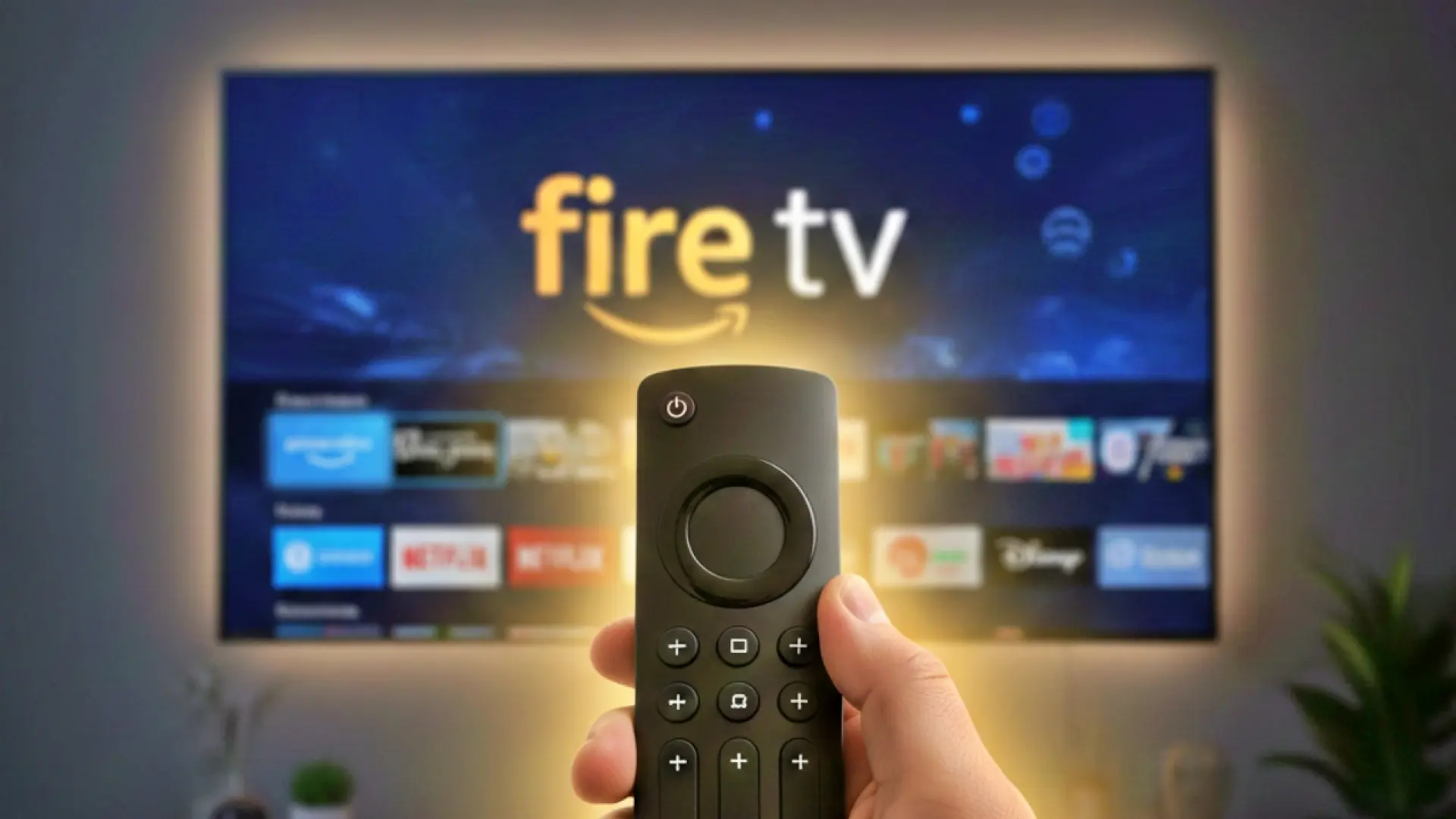
Uno de los aspectos más básicos, pero a menudo más confusos para algunos usuarios, es cómo gestionar el estado de energía de su dispositivo Fire TV. A menudo, simplemente apagar el televisor no es suficiente para que el Fire TV entre en un estado de bajo consumo. Afortunadamente, tu mando a distancia ofrece soluciones rápidas para esto.
Poner tu dispositivo en modo de suspensión al instante
Aunque no existe un botón de "apagado" como tal para el Fire TV, puedes inducirlo a un estado de suspensión que es prácticamente lo mismo, ahorrando energía y asegurando que no consuma recursos innecesarios mientras no lo usas. Este atajo es especialmente útil si te vas a ausentar por un corto periodo o simplemente quieres asegurarte de que el dispositivo descanse.
Para lograrlo, mantén presionado el botón Inicio (el de la casa) durante unos segundos. En la pantalla aparecerá un menú rápido con varias opciones, entre ellas "Suspender". Simplemente selecciona esa opción y tu Fire TV entrará en un modo de bajo consumo, apagando la pantalla y gran parte de sus funciones. Esto no solo es bueno para el consumo energético, sino que también puede ayudar a mantener el dispositivo fresco y alargar su vida útil. Algunos usuarios me han comentado que este es su atajo favorito para "apagar" el Fire TV sin tener que desconectarlo físicamente de la corriente.
Reiniciar el Fire TV de forma rápida
A veces, como cualquier dispositivo electrónico, el Fire TV puede presentar pequeños fallos o ralentizaciones. Un reinicio suele ser la solución más eficaz para resolver estos problemas temporales. La forma tradicional sería navegar por los menús de configuración hasta encontrar la opción de reiniciar, lo cual puede ser tedioso. Por suerte, hay un atajo mucho más rápido y sencillo.
Simplemente mantén presionados simultáneamente los botones Seleccionar (el círculo central) y Reproducir/Pausar durante aproximadamente 5 a 10 segundos. Verás que la pantalla se apaga y el dispositivo se reinicia automáticamente. Esto es increíblemente práctico cuando una aplicación se congela o el sistema parece ir lento. Es una de esas funciones que, una vez que la conoces, te preguntas cómo pudiste vivir sin ella. Personalmente, lo uso bastante a menudo, especialmente después de instalar varias aplicaciones o de una sesión de uso prolongada, para asegurarme de que el sistema esté fresco y ágil.
Navegación y configuración al alcance de tu mano
La experiencia de usuario en un dispositivo de streaming se define en gran medida por la facilidad con la que se puede navegar entre aplicaciones, menús y configuraciones. El mando a distancia del Fire TV está diseñado para hacer esto lo más intuitivo posible, pero algunos atajos llevan esta comodidad a un nivel superior.
Acceder al menú de ajustes del sistema
El menú de ajustes es el corazón de tu Fire TV, donde puedes modificar la red, las aplicaciones, las preferencias de pantalla y audio, y mucho más. Navegar hasta él suele implicar ir a la pantalla de inicio, desplazarse hacia la derecha hasta "Configuración" y luego seleccionar la opción deseada. Sin embargo, hay un camino más corto.
Mantén presionado el botón Atrás y el botón Navegación izquierda (el lado izquierdo del círculo direccional) al mismo tiempo. Al hacerlo, el sistema te llevará directamente a la pantalla principal de ajustes. Este atajo es un verdadero ahorrador de tiempo para aquellos que, como yo, suelen trastear con la configuración del dispositivo, ya sea para liberar espacio, ajustar la calidad de video o gestionar las aplicaciones instaladas. Es un acceso directo que simplifica mucho la administración del Fire TV.
Volver a la pantalla de inicio con un solo clic
Este no es exactamente un "atajo oculto" ya que el botón está diseñado para ello, pero no subestimemos su importancia. El botón Inicio (el de la casa) es tu billete de vuelta a la base, sin importar dónde te encuentres dentro del sistema. Si estás en una aplicación, viendo un video, o perdido en un submenú de configuración, un solo clic en este botón te devolverá a la pantalla principal del Fire TV. Es fundamental para una navegación fluida y para salir rápidamente de cualquier situación complicada.
Atajos para la reproducción de contenido multimedia
La razón principal para tener un Fire TV es el consumo de contenido multimedia. Por ello, controlar la reproducción de manera eficiente es vital. Aunque la mayoría de los botones de reproducción son autoexplicativos, existen algunas combinaciones que mejoran aún más esta experiencia.
Saltar hacia adelante o hacia atrás rápidamente
Cuando estás viendo una película o serie y necesitas avanzar o retroceder unos minutos, la forma estándar es usar los botones de Avance rápido o Rebobinado. Sin embargo, a veces estos botones solo mueven el contenido en incrementos fijos, lo cual no siempre es ideal.
Para un avance o retroceso más preciso, o para saltar directamente al principio o al final de un contenido (dependiendo de la aplicación y el tipo de contenido), puedes utilizar una combinación. Mientras estás en reproducción, mantén presionado el botón Seleccionar (el círculo central) y luego pulsa el botón Avance rápido o Rebobinar. Algunas aplicaciones interpretarán esto como un salto de capítulo o un avance/retroceso más significativo. Aunque no es universal para todas las apps, es un truco que vale la pena probar. La mayoría de los servicios de streaming modernos permiten un control granular, pero en algunas aplicaciones de IPTV o reproductores locales, este atajo puede ser una bendición.
Acceder a información y opciones de reproducción
Durante la reproducción, a menudo quieres ver información sobre lo que estás viendo, como el tiempo restante, la calidad de la emisión o incluso acceder a subtítulos y opciones de audio. En lugar de pausar y buscar en los menús de la aplicación, existe una forma más directa.
Mientras se reproduce el contenido, presiona el botón Menú (las tres líneas horizontales). En muchas aplicaciones, esto abrirá una barra lateral o un menú contextual con opciones de reproducción, subtítulos, audio, información del episodio y más. Es un acceso rápido que evita interrumpir la experiencia visual y que, en mi experiencia, no muchos usuarios conocen o utilizan con regularidad.
Funciones avanzadas para usuarios exigentes
Para aquellos que buscan ir más allá del uso básico de su Fire TV, existen atajos que desbloquean funcionalidades avanzadas, ideales para desarrolladores, entusiastas de la tecnología o simplemente para quien quiera personalizar más su dispositivo.
Realizar capturas de pantalla en tu Fire TV
Sí, has leído bien. Es posible tomar capturas de pantalla de lo que se muestra en tu Fire TV. Esto es increíblemente útil para solucionar problemas, compartir configuraciones con amigos, o simplemente capturar un momento divertido de tu serie favorita.
Para hacer una captura de pantalla, mantén presionado el botón Seleccionar (el círculo central) y luego presiona el botón Inicio (el de la casa). No verás ninguna confirmación visual en pantalla, lo cual puede ser un poco confuso al principio. Sin embargo, la captura se guardará en el almacenamiento interno de tu Fire TV. Para acceder a ella, necesitarás una aplicación de gestión de archivos (como ES File Explorer u otras disponibles en la Appstore o sideloaded) y buscar en la carpeta Pictures o DCIM. Es un truco que me ha salvado en varias ocasiones cuando necesitaba mostrar exactamente lo que estaba viendo en pantalla.
Activar el modo desarrollador para instalar aplicaciones externas
Este atajo es para los aventureros. El modo desarrollador es una puerta a la instalación de aplicaciones de terceros (sideloading) que no están disponibles en la Amazon Appstore, como Kodi o ciertas utilidades. Activar este modo es el primer paso esencial para expandir enormemente las capacidades de tu Fire TV.
Para activar las "Opciones de desarrollador", ve a Configuración > Mi Fire TV > Acerca de. Una vez allí, selecciona el nombre de tu dispositivo (por ejemplo, "Fire TV Stick 4K Max") y presiónalo repetidamente siete veces seguidas con el botón Seleccionar. No te preocupes si no ves nada al principio; después de la séptima pulsación, aparecerá un mensaje en la parte inferior de la pantalla indicando que las opciones de desarrollador han sido habilitadas. Luego, si vuelves a "Mi Fire TV", verás una nueva opción llamada "Opciones de desarrollador", donde podrás activar la "Depuración ADB" y "Aplicaciones de orígenes desconocidos". Esto abre un mundo de posibilidades, aunque siempre con la precaución de solo instalar aplicaciones de fuentes confiables. Aquí tienes una guía más detallada sobre cómo cargar aplicaciones externas en tu Fire TV.
Configuraciones de accesibilidad para todos
Amazon se ha esforzado en hacer que el Fire TV sea accesible para una amplia gama de usuarios. Existen atajos para activar rápidamente funciones como el Lector de pantalla (VoiceView), los subtítulos, o la ampliación de pantalla.
Para activar o desactivar rápidamente el Lector de pantalla (VoiceView), mantén presionados simultáneamente los botones Atrás y Menú (las tres líneas horizontales) durante unos segundos. Oirás una voz que te indicará que VoiceView se ha activado o desactivado.
Para acceder rápidamente a otras configuraciones de accesibilidad, como la visualización de subtítulos, la inversión de colores, o la ampliación de pantalla, puedes hacerlo a través del menú de ajustes, pero conocer el atajo para VoiceView te permite una entrada rápida a estas funciones si estás ayudando a alguien con problemas de visión. Para más información sobre la accesibilidad en Fire TV, puedes consultar la página oficial de Amazon. Es un testimonio de un diseño inclusivo que estas opciones estén tan a mano.
Consejos adicionales para optimizar tu experiencia con Fire TV
Además de los atajos directos, hay otras prácticas y herramientas que te ayudarán a sacarle el máximo partido a tu dispositivo Fire TV.
Uso de aplicaciones de mando a distancia en el móvil
Aunque el mando físico es excelente, la aplicación "Amazon Fire TV" para iOS y Android es una herramienta poderosa. Permite un teclado en pantalla, que es una bendición para introducir contraseñas o buscar contenido, además de un control de voz más robusto. Es mi método preferido para escribir texto largo, y lo considero una extensión casi obligatoria del mando físico. La puedes encontrar fácilmente en la Amazon Appstore o en la tienda de aplicaciones de tu móvil.
Optimización de la conexión Wi-Fi para un rendimiento superior
Una conexión a internet estable y rápida es crucial para cualquier dispositivo de streaming. Si experimentas buffering o baja calidad, puedes probar un atajo de reinicio de red. Ve a Configuración > Red y selecciona tu red Wi-Fi. En lugar de simplemente volver a conectarte, puedes "olvidar" la red y volver a conectarte para asegurarte de que tu Fire TV reciba una nueva dirección IP y resuelva posibles conflictos. Además, si tu router lo permite, intenta conectar el Fire TV a la banda de 5 GHz para una mayor velocidad y menos interferencias. Una conexión deficiente puede arruinar la experiencia, sin importar cuántos atajos conozcas. Aquí te dejo algunos consejos adicionales para mejorar el rendimiento de tu Fire TV.
Explorando las opciones de almacenamiento y limpieza
Con el tiempo, tu Fire TV puede llenarse de aplicaciones y datos en caché, lo que ralentiza el sistema. Un buen hábito es ir a Configuración > Aplicaciones > Gestionar aplicaciones instaladas y revisar qué apps están consumiendo más espacio. Desde ahí, puedes "Borrar caché" o "Borrar datos" para liberar espacio. No hay un atajo directo en el mando para esto, pero la velocidad de navegación que ganas con los otros atajos te permitirá llegar a esta sección más rápido y mantener tu dispositivo en óptimas condiciones. Considero que mantener el Fire TV limpio es tan importante como conocer sus atajos. Visita la página oficial de Amazon Fire TV para conocer más sobre sus capacidades y modelos.
Conclusión: el poder está en tus dedos
Como hemos visto, el mando a distancia de tu Amazon Fire TV es mucho más que un simple dispositivo para cambiar de canal. Es una herramienta poderosa, llena de atajos y funcionalidades ocultas que pueden transformar por completo tu interacción con el sistema. Desde reinicios rápidos y acceso instantáneo a la configuración, hasta capturas de pantalla y la activación de modos avanzados, estos trucos están diseñados para ahorrarte tiempo y frustraciones, permitiéndote disfrutar al máximo de tu contenido favorito.
Dominar estos atajos no solo te hará un usuario más eficiente, sino que también te abrirá las puertas a una personalización y control más profundos de tu Fire TV. Te animo a probarlos todos y descubrir cuáles se adaptan mejor a tu forma de uso. Estoy convencido de que, una vez que incorpores estos hábitos a tu rutina, te preguntarás cómo pudiste vivir sin ellos. El verdadero poder de tu Amazon Fire TV, en última instancia, reside en la sabiduría y habilidad con la que manejas ese pequeño mando.
Amazon Fire TV Mando a distancia Atajos Fire TV Trucos Amazon Fire TV Fire TV Stick