¿Tienes por casa un portátil antiguo cogiendo polvo, obsoleto para las tareas diarias, pero demasiado bueno para desecharlo? ¡Enhorabuja! Estás a punto de descubrir cómo ese dispositivo, que creías inservible, puede resurgir de sus cenizas y convertirse en el corazón de tu hogar u oficina: un potente servidor de virtualización con Proxmox. Lejos de ser un simple adorno nostálgico o un futuro residuo electrónico, tu viejo portátil tiene el potencial de ser una máquina versátil, capaz de alojar múltiples servicios y aplicaciones, desde un centro multimedia hasta un servidor de archivos o un entorno de desarrollo. La clave está en Proxmox VE, una solución de código abierto que democratiza el poder de la virtualización, haciéndolo accesible incluso para hardware modesto. Prepárate para darle una nueva vida a tu equipo y, de paso, adentrarte en el fascinante mundo de la infraestructura como servicio.
El dilema del portátil olvidado: ¿un peso muerto o una oportunidad?
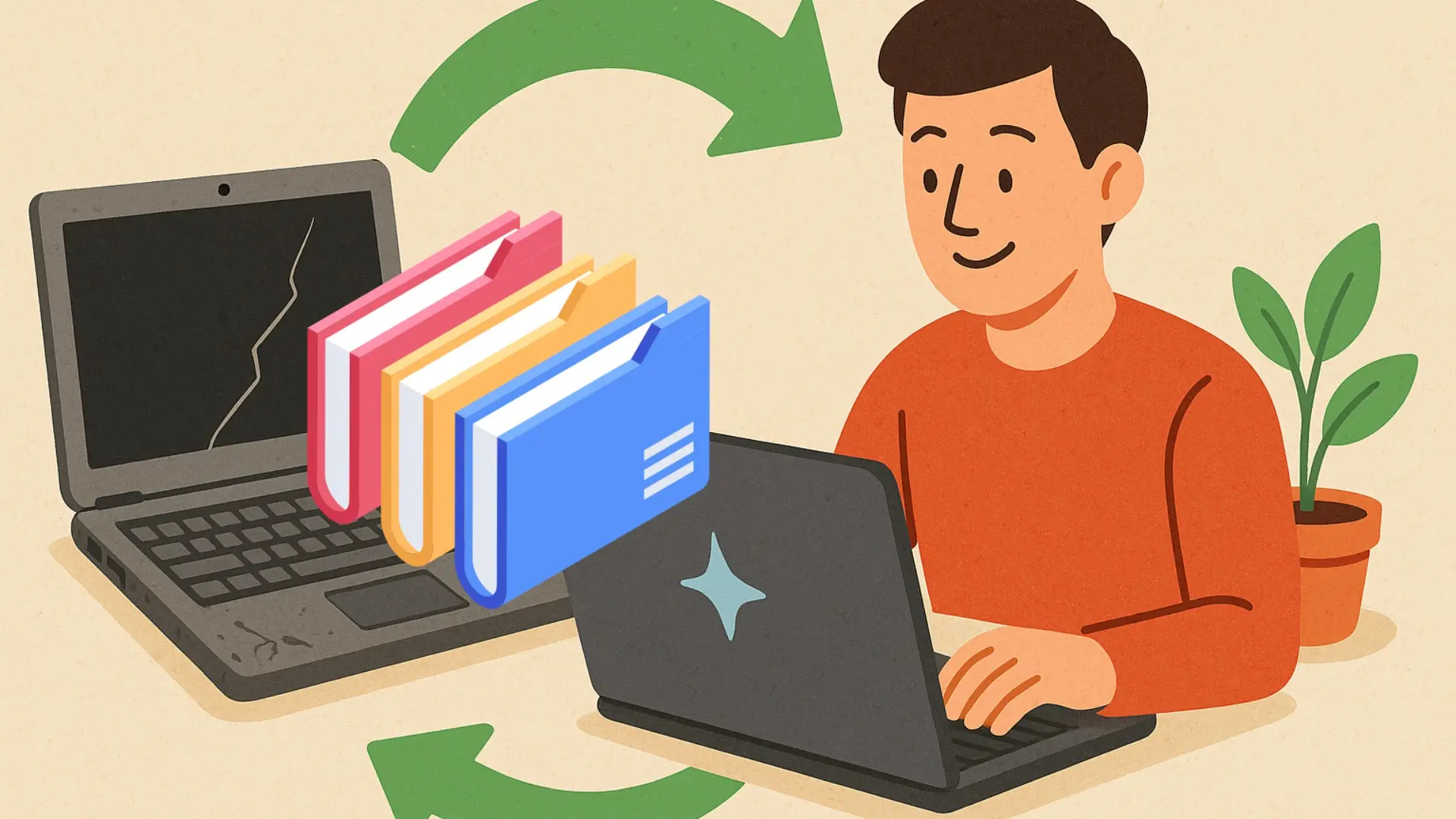
Casi todos hemos tenido uno: ese portátil que, tras años de fiel servicio, empieza a quedarse corto. Las últimas versiones de Windows o macOS lo ahogan, la navegación web se vuelve lenta y los programas modernos se arrastran. Demasiado lento para trabajar, pero funcional si se le da el enfoque adecuado. El destino habitual de estos equipos suele ser el cajón, el armario o, en el peor de los casos, la basura. Sin embargo, esta tendencia ignora un potencial enorme.
En una era donde la sostenibilidad y el aprovechamiento de recursos son más importantes que nunca, reciclar un portátil viejo no es solo una cuestión económica; es también un gesto ecológico. Darle una segunda vida a tu hardware reduce la demanda de nuevos productos y minimiza los residuos electrónicos. Pero más allá de eso, convertirese portátil en un servidor casero es una oportunidad excepcional para aprender, experimentar y construir una infraestructura digital personalizada, adaptada a tus necesidades sin incurrir en costes elevados. ¿Por qué comprar un nuevo mini PC o un NAS si ya tienes un equipo con pantalla, teclado, batería (útil para cortes de luz breves) y una conectividad decente?
¿Qué es Proxmox VE y por qué es la herramienta perfecta?
Proxmox Virtual Environment (VE) es una plataforma de virtualización de código abierto que combina dos tecnologías principales: KVM (Kernel-based Virtual Machine) para máquinas virtuales completas y LXC (Linux Containers) para contenedores ligeros. Todo esto se gestiona a través de una interfaz web intuitiva y potente, lo que facilita enormemente la administración, incluso para aquellos que se inician en el mundo de los servidores.
La belleza de Proxmox radica en su flexibilidad y su robustez. Es una solución de grado empresarial que ha sido adoptada por comunidades y pequeñas empresas debido a su fiabilidad, su coste cero (en su versión comunitaria) y su vasta funcionalidad. Para nuestro propósito de transformar un portátil viejo, Proxmox es ideal porque:
* **Es ligero y eficiente:** Aunque es potente, Proxmox puede correr en hardware relativamente modesto, maximizando los recursos disponibles de tu portátil.
* **Gestión centralizada:** Su interfaz web permite controlar todas tus máquinas virtuales y contenedores desde cualquier navegador, lo que es increíblemente cómodo.
* **Flexibilidad de SO:** Puedes instalar casi cualquier sistema operativo como máquina virtual (Windows, Ubuntu Server, Debian, Home Assistant OS, etc.) o usar plantillas de contenedores Linux preconfiguradas.
* **Comunidad activa:** Existe una gran comunidad de usuarios y una extensa documentación que facilita la resolución de problemas y el aprendizaje.
En mi opinión personal, Proxmox es, con diferencia, la solución más accesible y potente para cualquiera que quiera adentrarse en la virtualización, ya sea un entusiasta de la tecnología, un estudiante o un profesional que busca un laboratorio casero. Su curva de aprendizaje es gratificante y las posibilidades son casi infinitas.
Virtualización de máquinas virtuales (KVM)
KVM permite crear máquinas virtuales (VMs) que funcionan como ordenadores completamente aislados, con su propio sistema operativo, memoria RAM, CPU y almacenamiento virtualizados. Esto es perfecto para ejecutar sistemas operativos diferentes, probar software en un entorno seguro o alojar aplicaciones que requieren aislamiento total.
Contenedores ligeros (LXC)
Los contenedores LXC son una alternativa más ligera y eficiente a las máquinas virtuales. Comparten el kernel del sistema operativo anfitrión (en este caso, Proxmox), pero ejecutan aplicaciones y procesos en entornos aislados. Son ideales para servicios que no necesitan un sistema operativo completo y donde la eficiencia en el uso de recursos es clave, como un servidor web, un bloqueador de anuncios Pi-hole o un gestor de archivos.
Evaluación de tu hardware: ¿es tu viejo portátil un candidato apto?
Antes de sumergirnos en la instalación, es crucial evaluar si tu portátil cumple con los requisitos mínimos y, lo que es más importante, con las recomendaciones para un buen rendimiento. No todos los portátiles viejos servirán igual de bien, y las mejoras pueden marcar una gran diferencia.
* **Procesador (CPU):** Un procesador de doble núcleo (dual-core) es el mínimo absoluto, pero un Intel Core i3/i5 o un AMD Ryzen 3/5 (o sus equivalentes más antiguos) con al menos cuatro hilos de ejecución (cores o threads) proporcionará un rendimiento mucho mejor. **Crucial:** el procesador debe soportar virtualización (Intel VT-x o AMD-V), lo cual es común en procesadores de los últimos 10-12 años, pero siempre es bueno verificarlo en el BIOS o con una herramienta de diagnóstico.
* **Memoria RAM:** Este es probablemente el factor más limitante. Proxmox por sí mismo no consume mucha RAM, pero cada máquina virtual o contenedor que crees sí lo hará. Un mínimo de 8 GB de RAM es indispensable, pero 16 GB o más es altamente recomendable para poder ejecutar varias VMs o contenedores simultáneamente sin problemas. A menudo, esta es una de las mejoras más fáciles y económicas en un portátil viejo.
* **Almacenamiento:** Un disco duro mecánico (HDD) puede funcionar, pero la experiencia será lenta y frustrante. **Un SSD (Solid State Drive) es una mejora casi obligatoria.** La diferencia en la velocidad de arranque, carga de aplicaciones y respuesta general de las VMs es abismal. Un SSD de 120 GB puede ser suficiente para Proxmox y un par de contenedores ligeros, pero uno de 240 GB o 500 GB te dará mucha más flexibilidad para VMs más grandes. Si tu portátil tiene una unidad de DVD, a menudo puedes reemplazarla por un segundo disco duro (HDD para almacenamiento masivo o un SSD adicional) usando un adaptador caddy.
* **Conectividad de red:** Una tarjeta de red Ethernet es esencial para un servidor. Aunque Proxmox puede funcionar con Wi-Fi, la estabilidad, el rendimiento y la fiabilidad de una conexión por cable son muy superiores para un servidor que estará en funcionamiento 24/7. Asegúrate de que el puerto Ethernet de tu portátil funcione correctamente. Si no lo hace, una tarjeta de red USB a Ethernet puede ser una solución, aunque con posibles limitaciones de rendimiento.
* **Batería y alimentación:** La batería del portátil puede ofrecer una protección básica contra cortes de energía breves, funcionando como un pequeño SAI (Sistema de Alimentación Ininterrumpida). Sin embargo, si la batería está hinchada o muy degradada, es prudente quitarla para evitar riesgos. El portátil debería estar conectado a la corriente de forma permanente.
Un portátil con un Intel Core i5 de cuarta generación (Haswell) o posterior, 8 GB de RAM y un SSD de 240 GB ya puede ser una base excelente para un servidor Proxmox capaz de ejecutar varias tareas simultáneamente.
Preparativos antes de la instalación: una checklist esencial
Una buena preparación es la clave para una instalación sin problemas. Sigue estos pasos para asegurarte de que todo esté listo:
1. **Copia de seguridad de datos:** Este es el paso más importante. La instalación de Proxmox borrará completamente el disco duro del portátil. Asegúrate de respaldar cualquier archivo personal, documento o foto importante antes de continuar.
2. **Limpieza física:** Abre el portátil (si te sientes cómodo haciéndolo) y limpia el ventilador y los disipadores de calor. La acumulación de polvo es la principal causa de sobrecalentamiento y reducción del rendimiento en equipos viejos.
3. **Inspección de hardware:** Verifica el estado del disco duro (si no lo vas a reemplazar por un SSD), la RAM y la conexión Ethernet. Si vas a actualizar la RAM o el almacenamiento, hazlo ahora.
4. **Actualización del BIOS/UEFI:** Si es posible y hay actualizaciones disponibles, actualiza el firmware del portátil. Esto puede mejorar la compatibilidad y el rendimiento.
5. **Descarga de Proxmox VE:** Dirígete al sitio web oficial de Proxmox (
proxmox.com/en/downloads) y descarga la última imagen ISO estable de Proxmox VE.
6. **Creación de un USB de arranque:** Utiliza una herramienta como Rufus (
rufus.ie/es/) o Balena Etcher (
www.balena.io/etcher/) para "quemar" la imagen ISO en una unidad USB. Necesitarás una unidad USB de al menos 4 GB.
7. **Conexión a la red:** Conecta el portátil a tu router o switch mediante un cable Ethernet. Esto es crucial durante la instalación para descargar actualizaciones y posteriormente para acceder a la interfaz web.
Guía paso a paso: instalación de Proxmox VE en tu portátil
La instalación de Proxmox es sorprendentemente sencilla y guiada.
Paso 1: arrancar desde el USB y configurar el BIOS
1. Conecta el USB de arranque de Proxmox al portátil.
2. Enciende el portátil y accede al menú de configuración del BIOS/UEFI. La tecla para esto varía según el fabricante (F2, F10, F12, Del, Esc).
3. En el BIOS, asegúrate de que la virtualización (Intel VT-x o AMD-V) esté habilitada. Busca opciones como "Virtualization Technology", "Intel VT-d" o "SVM Mode" y actívalas.
4. Configura el orden de arranque para que el portátil intente arrancar desde el USB antes que desde el disco interno.
5. Guarda los cambios y sal del BIOS. El portátil debería arrancar desde el USB y mostrar el menú de instalación de Proxmox.
Paso 2: el proceso de instalación de Proxmox
1. En el menú de arranque de Proxmox, selecciona "Install Proxmox VE".
2. Acepta el acuerdo de licencia (EULA).
3. **Selecciona el disco de destino:** Aquí es donde Proxmox se instalará. **¡Ten extrema precaución!** Asegúrate de elegir el disco correcto, ya que todos los datos en él serán borrados. Si has instalado un nuevo SSD, este será tu elección ideal.
4. **Configuración de ubicación y zona horaria:** Selecciona tu país, zona horaria y disposición del teclado.
5. **Contraseña de administrador (root) y correo electrónico:** Introduce una contraseña segura para el usuario `root` (el administrador principal) y una dirección de correo electrónico.
6. **Configuración de red:** Aquí configurarás la IP estática de tu servidor Proxmox. Es fundamental asignar una IP fija para que siempre puedas acceder a él en la misma dirección. Introduce una IP disponible en tu red, la máscara de subred, la puerta de enlace (gateway, usualmente la IP de tu router) y un servidor DNS (puedes usar el de Google `8.8.8.8` o el de tu router). Es una buena idea verificar en tu router que la IP que elijas no esté siendo utilizada por otro dispositivo o que esté dentro del rango DHCP para excluirla.
7. Revisa el resumen de la configuración y, si todo es correcto, haz clic en "Install".
8. La instalación tardará unos minutos. Una vez completada, el sistema te pedirá que reinicies el portátil. Retira el USB de arranque cuando se te indique.
Paso 3: primer acceso a la interfaz web
Una vez que el portátil se reinicie, verás una consola de texto con el mensaje "Welcome to Proxmox Virtual Environment". Más importante aún, te indicará la dirección IP y el puerto para acceder a la interfaz web, algo como `https://[IP-de-tu-servidor]:8006`.
1. Desde otro ordenador en tu misma red, abre un navegador web y navega a la dirección indicada (por ejemplo, `https://192.168.1.100:8006`).
2. Es posible que el navegador muestre una advertencia de seguridad porque Proxmox utiliza un certificado auto-firmado. Puedes ignorarla y continuar.
3. Introduce el nombre de usuario `root` y la contraseña que configuraste durante la instalación.
4. ¡Felicidades! Ya estás en la interfaz de administración de Proxmox.
Dominando Proxmox: creación y gestión de recursos
Ahora que tienes Proxmox funcionando, es hora de empezar a crear máquinas virtuales y contenedores.
Creación de tu primera máquina virtual (VM)
1. **Descarga una ISO:** Para instalar un sistema operativo en una VM, primero necesitas la imagen ISO de dicho sistema. Puedes descargar, por ejemplo,
Ubuntu Server o
Debian.
2. **Sube la ISO a Proxmox:** En la interfaz web de Proxmox, selecciona el nodo de tu servidor (el nombre del portátil, por ejemplo, `pve`) en el panel izquierdo. Luego ve a `Local (pve)` -> `ISO Images` -> `Upload`. Sube la ISO que descargaste.
3. **Crea la VM:** Haz clic en "Create VM" en la parte superior derecha.
* **General:** Asigna un ID (cualquier número único) y un nombre a tu VM.
* **OS:** Selecciona el tipo de SO y la imagen ISO que subiste.
* **System:** Deja las opciones por defecto, a menos que sepas lo que haces.
* **Disks:** Define el tamaño del disco duro virtual para tu VM.
* **CPU:** Asigna el número de núcleos de CPU que quieres que utilice la VM. No asignes más núcleos de los que tiene tu portátil, pero puedes asignar más hilos de los físicos disponibles si tu CPU soporta hyperthreading.
* **Memory:** Asigna la cantidad de RAM.
* **Network:** Deja la configuración por defecto para usar el bridge de red de Proxmox.
* Revisa el resumen y haz clic en "Finish".
4. **Instala el SO:** Una vez creada, selecciona la VM en el panel izquierdo y haz clic en "Start". Luego, en la pestaña "Console", verás la pantalla de instalación del sistema operativo, como si estuvieras instalándolo en un ordenador físico.
Desplegando contenedores LXC
Los contenedores LXC son mucho más rápidos de crear:
1. **Descarga una plantilla de contenedor:** En la interfaz de Proxmox, selecciona tu nodo (`pve`), luego `Local (pve)` -> `CT Templates` -> `Templates`. Elige una plantilla de Linux (por ejemplo, `ubuntu-22.04-standard`) y haz clic en "Download".
2. **Crea el contenedor:** Haz clic en "Create CT" en la parte superior derecha.
* **General:** Asigna un ID y un nombre.
* **Template:** Selecciona la plantilla que acabas de descargar.
* **Disks:** Asigna el tamaño del almacenamiento.
* **CPU:** Asigna los núcleos de CPU.
* **Memory:** Asigna la RAM.
* **Network:** Configura la red. Puedes usar DHCP para que obtenga una IP automáticamente o asignar una IP estática, lo cual es recomendable para un servidor.
* **DNS:** Configura los servidores DNS.
* Revisa y haz clic en "Finish".
¡En cuestión de segundos, tu contenedor estará listo para funcionar!
Potenciales usos de tu nuevo servidor Proxmox
La versatilidad de un servidor Proxmox en un portátil viejo es inmensa. Aquí tienes algunas ideas para empezar:
* **Servidor de medios (Plex, Jellyfin):** Almacena y transmite tu biblioteca multimedia a cualquier dispositivo en tu red o incluso fuera de ella.
* **Servidor de archivos/NAS (Nextcloud, Samba):** Crea tu propia nube privada para almacenar documentos, fotos y vídeos, o un punto de red compartido para todos tus dispositivos.
* **Automatización del hogar (Home Assistant):** Centraliza el control de tus dispositivos inteligentes y crea automatizaciones complejas.
* **Bloqueador de anuncios (Pi-hole):** Instala Pi-hole en un contenedor LXC para bloquear anuncios a nivel de red para todos tus dispositivos.
* **Servidor web de pruebas:** Monta un entorno LAMP/LEMP para desarrollar y probar sitios web sin afectar tu ordenador principal.
* **Servidor VPN (OpenVPN, WireGuard):** Accede a tu red doméstica de forma segura desde cualquier lugar.
* **Entorno de desarrollo y pruebas:** Crea VMs para diferentes sistemas operativos o configuraciones para probar software en entornos aislados.
* **Base de datos:** Aloja bases de datos como MySQL, PostgreSQL o MongoDB para tus aplicaciones.
Las posibilidades solo están limitadas por tu imaginación y, por supuesto, por los recursos de hardware de tu portátil. Empieza con algo sencillo y ve escalando a medida que te familiarices con Proxmox.
Consideraciones importantes y consejos de optimización
Convertir un portátil en un servidor tiene sus peculiaridades. Aquí algunos consejos:
* **Consumo energético:** Los portátiles son generalmente más eficientes energéticamente que los ordenadores de sobremesa completos, lo que es una ventaja para un servidor 24/7. Sin embargo, monitoriza el consumo si te preocupa la factura de la luz.
* **Ruido y refrigeración:** Asegúrate de que el portátil esté en un lugar con buena ventilación. Los ventiladores pueden hacer ruido bajo carga, así que considera dónde lo ubicas. La limpieza interna, como mencionamos, es clave.
* **Copia de seguridad:** No subestimes la importancia de las copias de seguridad. Proxmox tiene herramientas integradas para crear snapshots y backups de tus VMs y contenedores. Utilízalas regularmente, preferiblemente en un disco externo o en la red. Un buen hábito es programar estas copias de seguridad de forma automática.
* **Actualizaciones:** Mantén Proxmox VE actualizado para beneficiarte de las últimas características, parches de seguridad y mejoras de rendimiento. Lo mismo aplica para los sistemas operativos dentro de tus VMs y contenedores.
* **Seguridad:** Un servidor en tu red es un punto de acceso potencial. Asegura tu red con un buen firewall, usa contraseñas robustas para Proxmox y todas tus VMs, y desactiva servicios que no necesites.
* **Monitoreo:** Proxmox ofrece herramientas básicas de monitoreo, pero puedes considerar soluciones más avanzadas como Prometheus y Grafana para tener una visión detallada del rendimiento y la salud de tu servidor.
* **Pantalla y teclado:** Una vez configurado, no necesitarás la pantalla ni el teclado del portátil. Puedes cerrarlo (asegurándote de que no se suspenda) y acceder a él solo a través de la interfaz web.
Personalmente, siempre recomiendo empezar con un solo proyecto, como un Pi-hole o un servidor de archivos básico. A medida que te sientas más cómodo con la interfaz y los conceptos de Proxmox, puedes añadir más servicios. La experiencia de tener tu propia infraestructura, totalmente bajo tu control, es increíblemente gratificante y educativa.
Conclusión
Transformar tu viejo portátil en un potente servidor con Proxmox VE es mucho más que un simple proyecto tecnológico; es una declaración de intenciones. Es la prueba de que, con el enfoque y las herramientas adecuadas, pod